Office 2019 – инсталация и активиране
Ръководство стъпка по стъпка за инсталиране и активиране на Office 2019 Standard и Office 2019 Professional Plus.
Преди да инсталирате софтуера си, моля, уверете се, че:
вашият компютър отговаря на системните изисквания на Office 2019: Windows 10 или по-нова версия; Windows Server 2019 или по-нова версия; място на твърдия диск: 4 GB; RAM: 2 GB за 32-битова, 4 GB за 64-битова;
текущата ви операционна система е актуална с най-новите актуализации на Windows;
следните версии на Office не са инсталирани на вашия компютър (ако са, деинсталирайте ги): Office Home and Student, Office Home and Business, Office Professional, Microsoft 365 desktop apps, My Office.
Ръководство стъпка по стъпка
I. Инсталация
Отидете на oneslm.eu/login и влезте с вашия имейл и номер на поръчка.
Изтеглете и стартирайте нашето приложение Office 2019 Volume Installer.exe.
Възможно е да видите следното предупреждение:
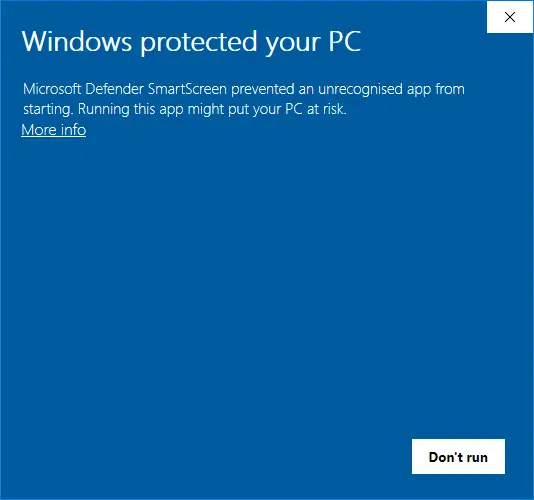
Това съобщение се появява, защото приложението е съвсем ново и все още не е придобило статус на доверено в системите за сигурност на Windows. Кликнете на Повече информация и изберете Изпълни все пак.
Когато Office 2019 Volume Installer се отвори, той изглежда така:
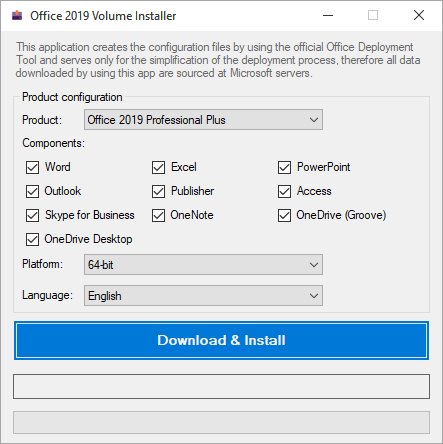
От падащия списък Продукт изберете продукта, който сте закупили от нас.
В полето Компоненти можете да премахнете отметката от приложенията на Office, които не планирате да използвате.
От падащия списък Платформа изберете типа архитектура за вашия продукт: 32-битова или 64-битова.
Как да проверите архитектурата на вашата система?
Отворете Настройки и отидете на Систeма → Относно. Редът Тип на системата ще съдържа тази информация.
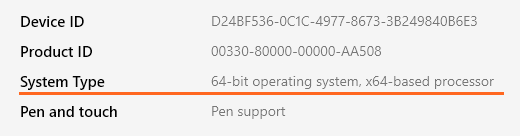
Обикновено е най-добре да изберете 64-битова – по този начин вашият продукт ще работи по-добре на съвременни операционни системи и устройства.
От падащия списък Език изберете на кой език искате да бъде вашият продукт.
След като приключите с персонализирането на инсталацията, щракнете върху Изтегляне и инсталиране.
Сега просто изчакайте продуктът ви да бъде инсталиран. Зелената лента за напредък в инсталатора ще се запълни няколко пъти и ще се появят някои допълнителни прозорци – това е нормално и е част от процеса.
Не затваряйте инсталатора и допълнителните му прозорци, иначе инсталацията ще бъде прекъсната!
Office е напълно инсталиран, когато видите този прозорец:
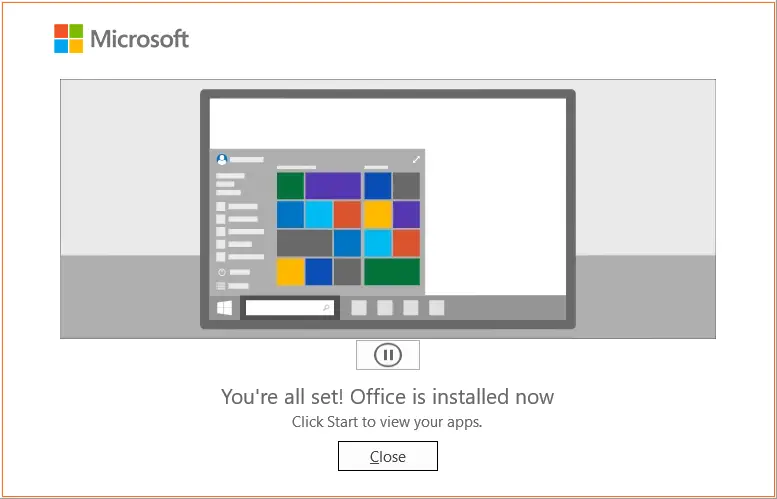
Сега можете да затворите инсталатора и да продължите с активирането на продукта си.
II. Активиране
След като инсталацията на Office 2019 приключи, трябва да активирате продукта си, за да финализирате процеса.
Стартирайте всяко приложение на Office 2019, например Word.
Отворете празен документ.
Отидете в меню Файл → Акаунт и щракнете върху Промяна на продуктовия ключ в жълтото поле (разположено точно под иконите на приложението).
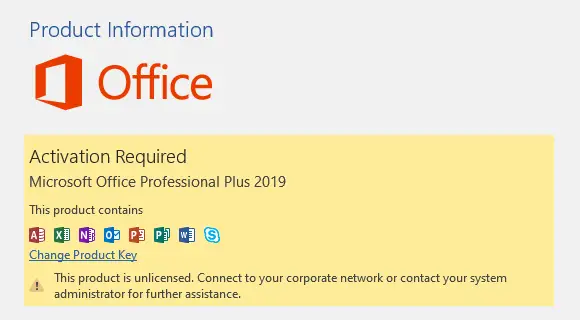
Въведете продуктовия си ключ в изскачащия прозорец и след малко ще се появи бутонът Активиране на Office – щракнете върху него и продуктът ви ще бъде активиран и готов за употреба.