Office 2016 – инсталиране и активиране
Ръководство стъпка по стъпка за инсталиране и активиране на Office 2016 Standard и Office 2016 Professional Plus.
Преди да инсталирате софтуера си, моля, уверете се, че:
компютърът ви отговаря на системните изисквания на Office 2016: Windows 7 или по-нова; Windows Server 2008 R2 или по-нова; място на твърдия диск: 3 GB; RAM: 1 GB за 32-битова, 2 GB за 64-битова;
текущата ви операционна система е актуална с най-новите актуализации на Windows;
следните версии на Office не са инсталирани на компютъра ви (ако са, деинсталирайте ги): Office Home and Student, Office Home and Business, Office Professional, настолни приложения на Microsoft 365, My Office.
Ръководство стъпка по стъпка
I. Инсталация
Отидете на oneslm.eu/login и влезте с вашия имейл и номер на поръчка.
Кликнете върху вашия Office продукт в менюто отляво и изберете битовата версия:
32-битова – препоръчва се за по-стари устройства и системи.
64-битова – препоръчва се за оптимална производителност на нови системи.
Как да проверите архитектурата на вашата система?
Отворете Настройки и отидете на Система → За мен. Редът Тип система ще съдържа тази информация.
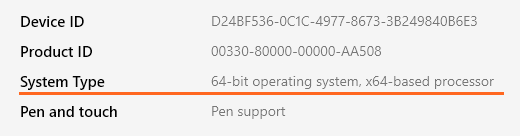
Изберете езиковата версия на вашия Office от падащото меню под опциите за битова версия.
Изтеглете ISO файла, след това го отворете и стартирайте файла setup.exe.
Може да изскочи малък прозорец, който да ви попита дали искате да разрешите на приложението да прави промени на вашето устройство – кликнете „Да“.
След това приемете условията за ползване, за да продължите, след което кликнете „Инсталирай сега“.
Изчакайте инсталацията да завърши.
Office е напълно инсталиран, когато видите този прозорец:
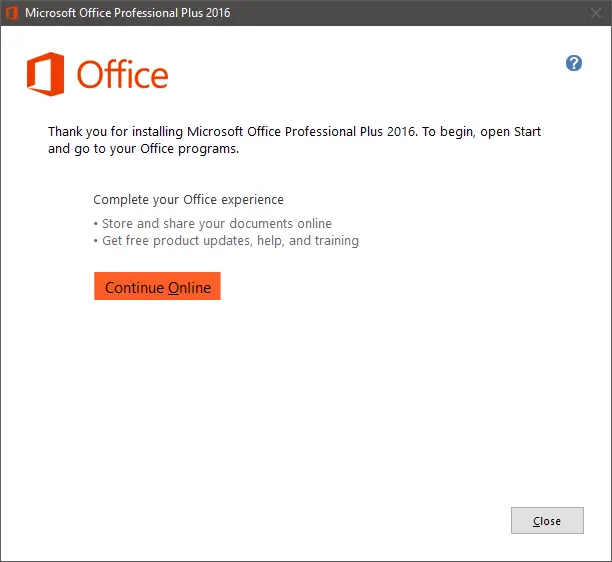
Кликнете „Затвори“ и продължете с активирането на продукта си.
II. Активиране
След като инсталацията на Office 2016 приключи, трябва да активирате продукта си, за да финализирате процеса.
Стартирайте произволно приложение на Office 2016, например Word.
Отворете празен документ.
Отидете в меню Файл → Акаунт и кликнете Промяна на продуктов ключ в жълтото поле (намира се точно под иконите на приложението).
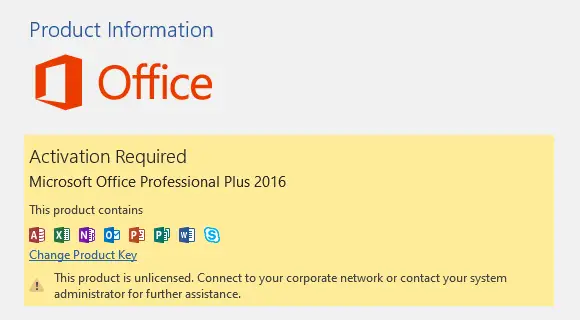
Въведете продуктовия си ключ в изскачащия прозорец и малко по-късно бутонът Инсталирай ще стане активен – кликнете го и продуктът ви ще бъде активиран и готов за използване.