Windows Server 2025 – инсталация и активиране
Ръководство стъпка по стъпка за инсталиране и активиране на Windows Server 2025 Datacenter или Standard издание (Desktop Experience).
Преди да инсталирате, моля, уверете се, че новият ви компютър отговаря на минималните системни изисквания:
процесор: 1.4 GHz
памет: 512 MB (Server Core), 2 GB (Desktop Experience)
дисково пространство: 32 GB
резолюция на екрана: 1024×768 или по-висока
мрежов адаптер: Ethernet (поне 1 Gbit пропускателна способност)
Освен това ви е необходим:
празен USB флаш памет с минимум 8 GB;
друг компютър с интернет връзка и поне Windows 10 или по-нова версия, инсталирана на него.
Ръководство стъпка по стъпка
I. Създайте стартиращ USB флаш памет
Поставете USB флаш паметта, която искате да използвате като инсталационен носител, в компютъра, който вече има операционна система. Уверете се, че знаете коя буква на устройството му е присвоена (D, E, F и т.н.).
Отидете на портала Forscope Software Asset Management и влезте с вашия имейл и номер на поръчка.
Изтеглете вашия ISO файл на Windows Server.
Набавете си софтуер за монтиране на ISO по ваш избор, за да създадете стартиращия USB. Това ръководство използва безплатния преносим инструмент **Rufus** – много лека програма, предназначена за създаване на стартиращи USB флаш памети, която не изисква инсталация.
Изтеглете Rufus (преносима версия)
**Стартирайте изпълнимия файл на Rufus**, след като се изтегли.
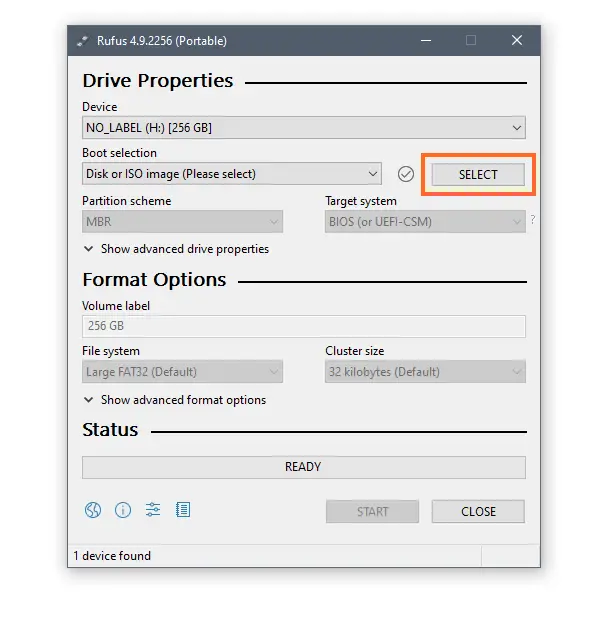
Намерете предварително изтегления ISO на Windows Server 2025 чрез бутона Select.
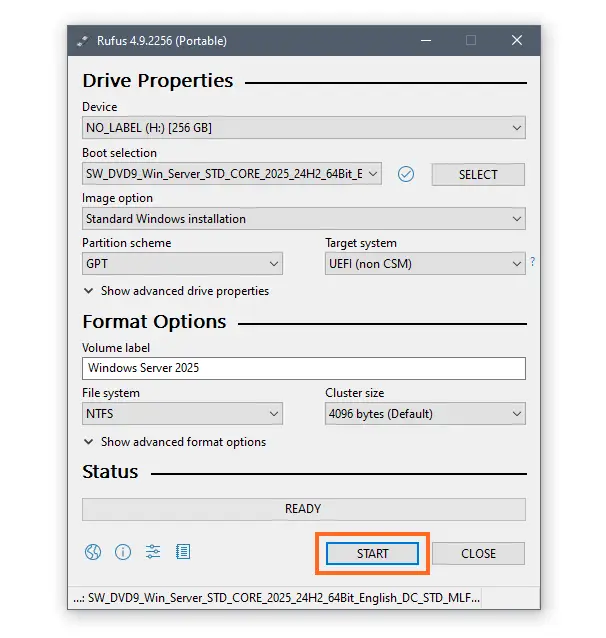
След като сте избрали ISO, щракнете върху Start.
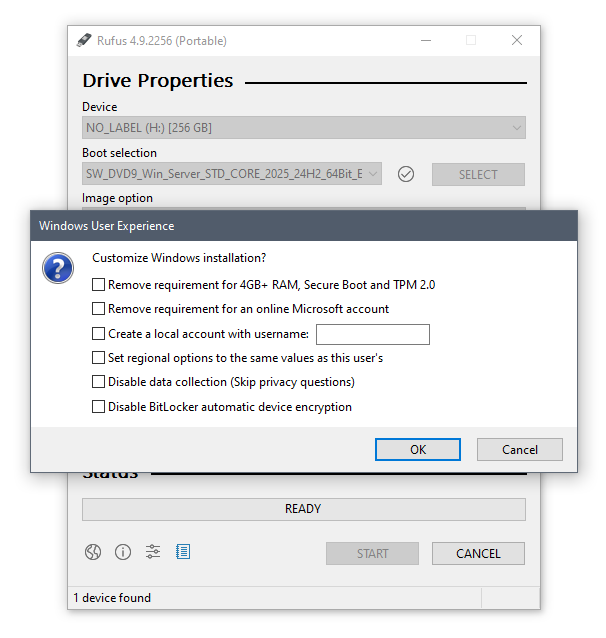
Персонализирайте инсталацията или пропуснете (махнете отметките от квадратчетата), след което щракнете върху OK.
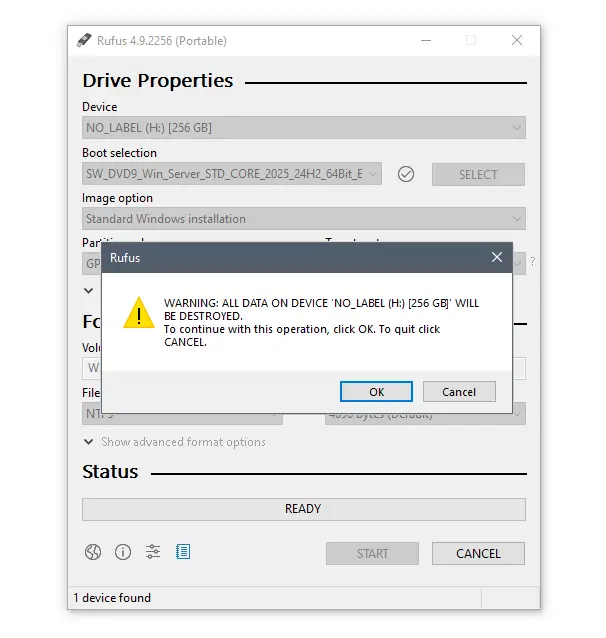
Ще има предупреждение, че данните на USB флаш паметта ще бъдат изтрити. Щракнете върху OK, за да продължите.
Вашият стартиращ USB флаш памет е готов, когато лентата в секция Status се запълни изцяло със зелено и показва „READY“.
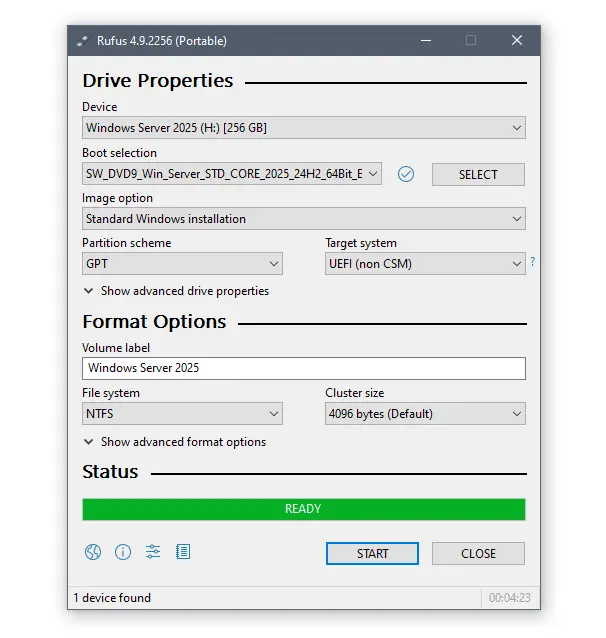
Затворете инструмента Rufus и изключете USB флаш паметта.
II. Инсталирайте Windows Server 2025
Включете стартиращия USB флаш памет в устройството, на което искате да инсталирате сървърния софтуер.
Включете устройството – по време на стартиране то трябва автоматично да разпознае стартиращия USB като инсталационен носител за Windows Server 2025.
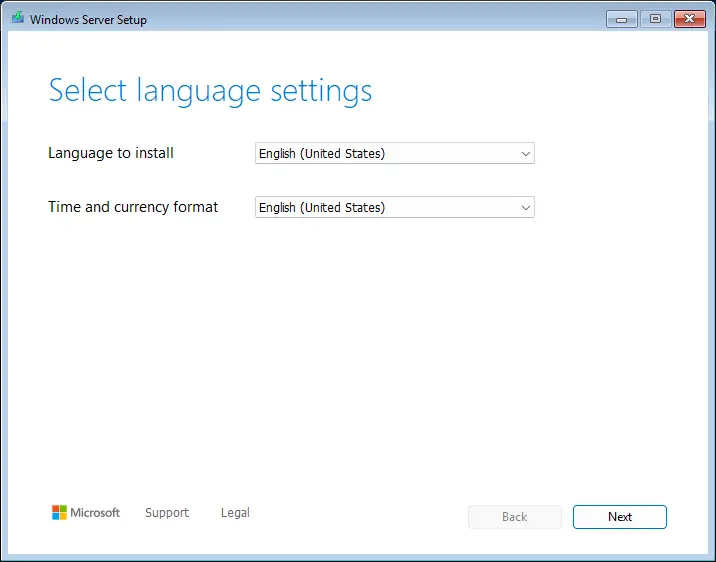
Когато стартира Windows Server Setup, първо изберете езика и формата за час и валута, след което щракнете върху Next.
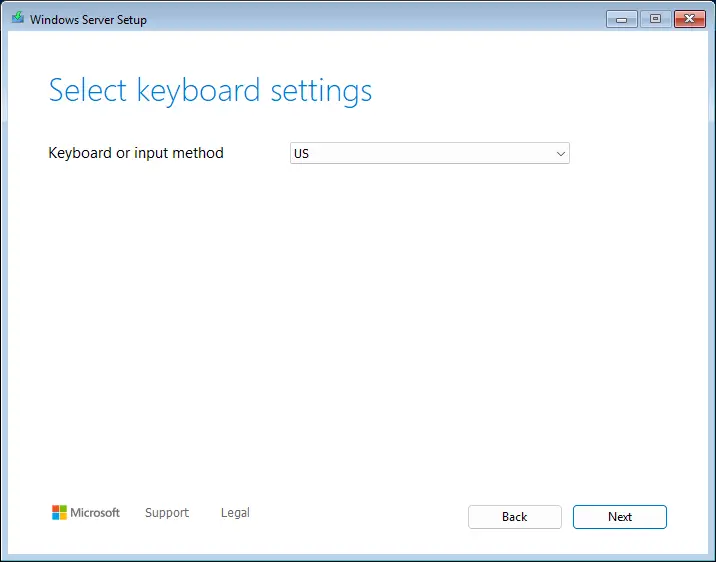
Изберете оформление на клавиатурата, след което щракнете върху Next.
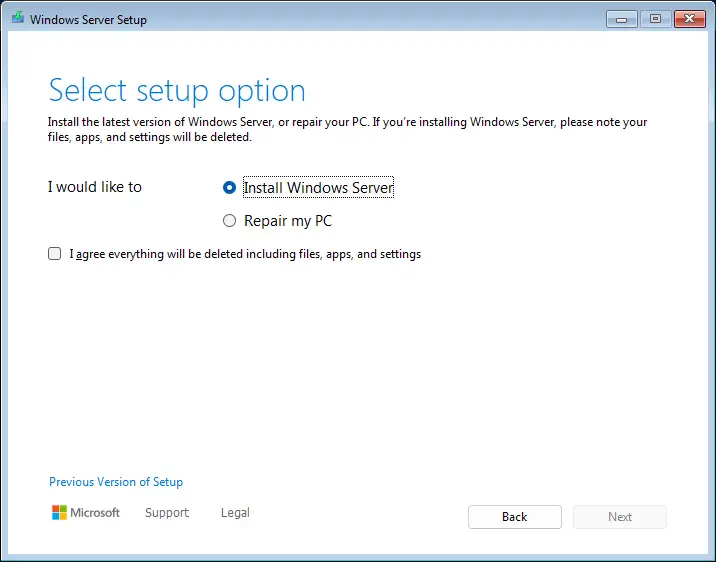
Изберете опция Install Windows Server. На устройства без предварително инсталирана операционна система, отметката за изтриване на файлове, приложения и настройки е без значение – щракнете върху Next.
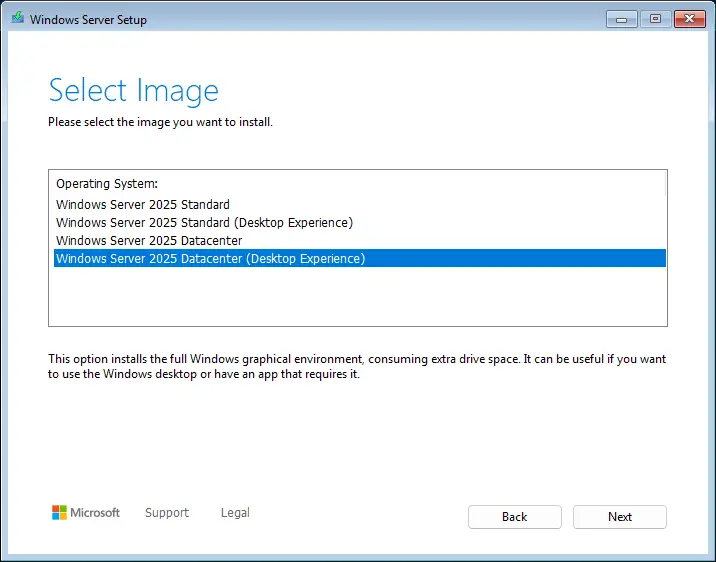
Изберете изданието, което искате да инсталирате.
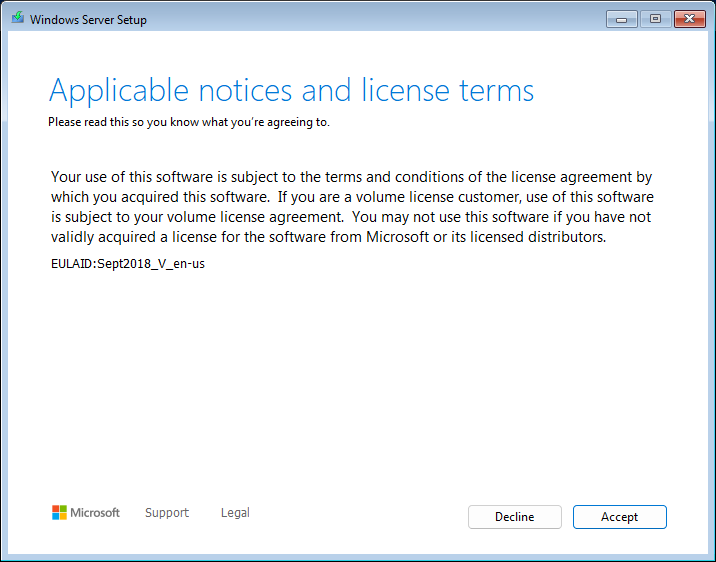
Щракнете върху Accept, за да продължите процеса.
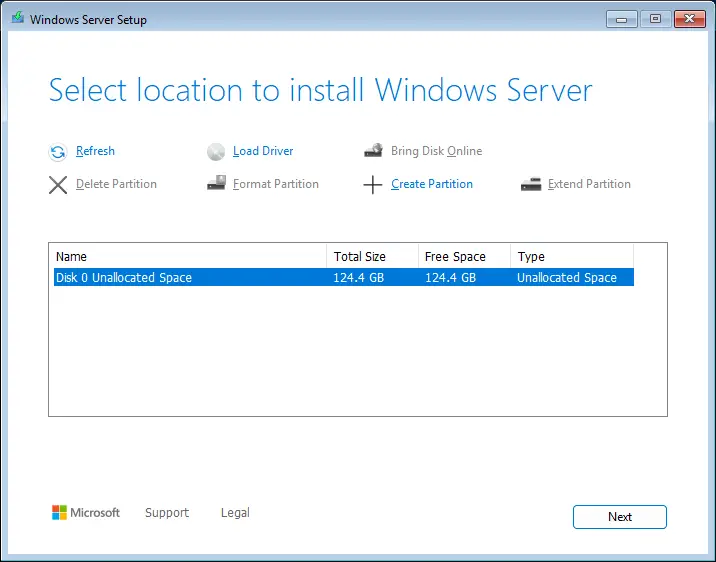
В тази стъпка можете да разпределите дискове за използване от системата. Можете да разделите вашето устройство(а) на 2 или повече дяла, или да създадете един дял. Можете също така да оставите системата да ги разпредели автоматично – щракнете върху Next, за да пропуснете ръчния процес.
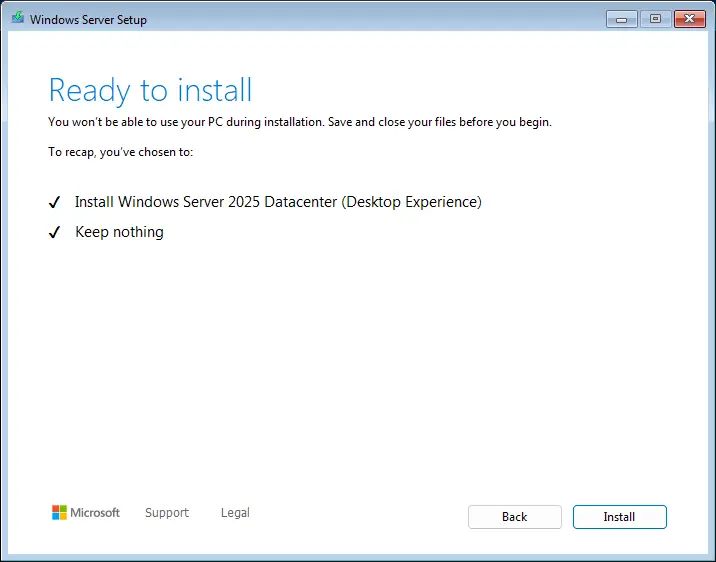
Щракнете върху Install, за да започне инсталацията.
Windows Server Setup сега ще започне да инсталира Windows Server 2025.
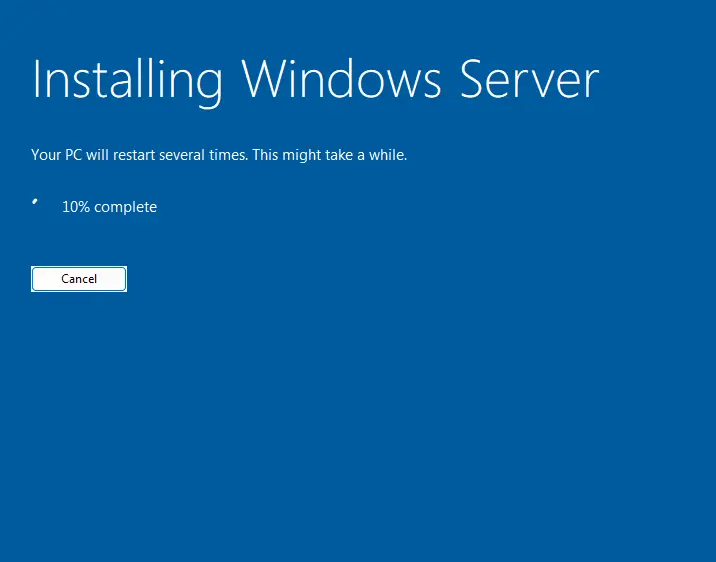
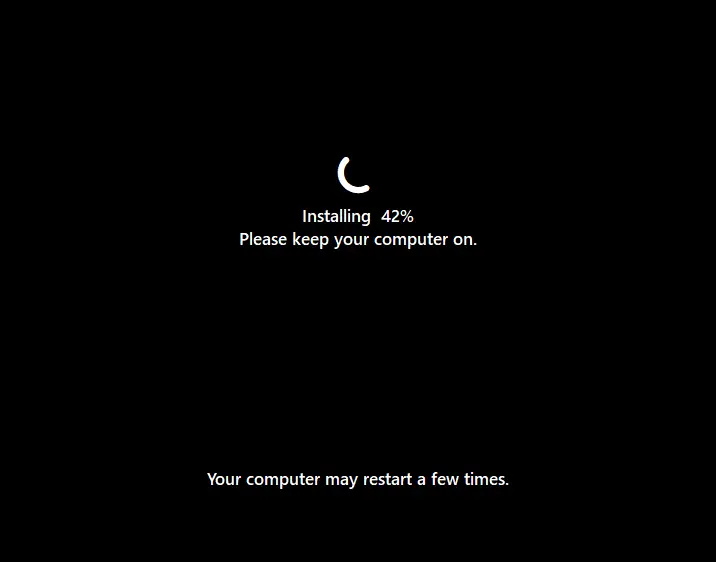
Устройството ще се рестартира няколко пъти по време на инсталацията. Изчакайте черния екран да изчезне, за да продължите с конфигурирането на акаунта на Windows Server.
III. Конфигурирайте сървъра
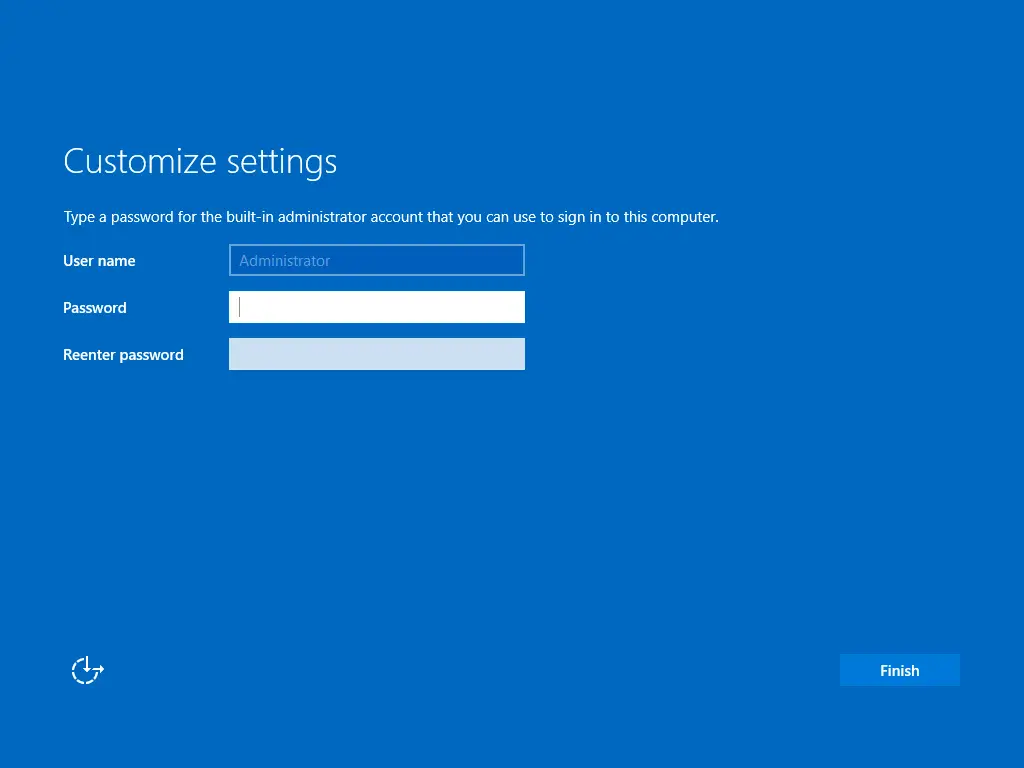
Въведете силна парола за администраторския акаунт, след което щракнете върху Finish.
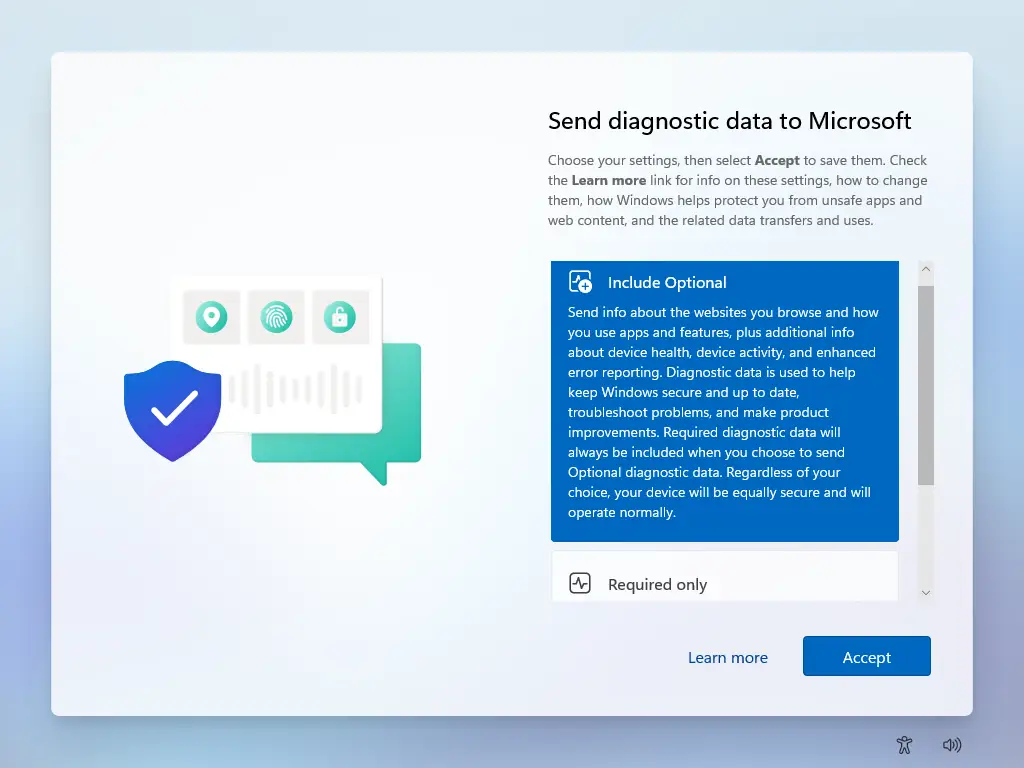
Изберете дали искате да споделяте подробни диагностични данни с Microsoft, или не, след което щракнете върху Accept.
IV. Активирайте сървъра
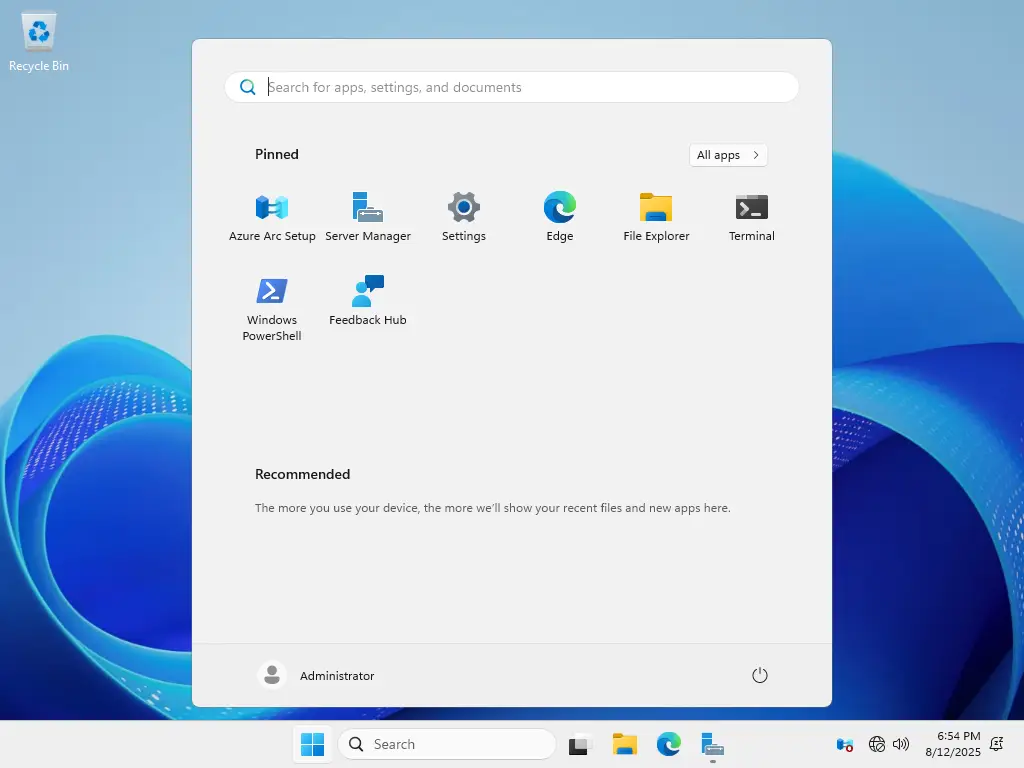
Отворете менюто **Start** и щракнете върху иконата **Settings**.
На екрана **System**, в секция **Activation state** има подсекция, наречена **Change product key** – щракнете върху бутона **Change** и ще се появи изскачащ прозорец, изискващ да въведете продуктов ключ.
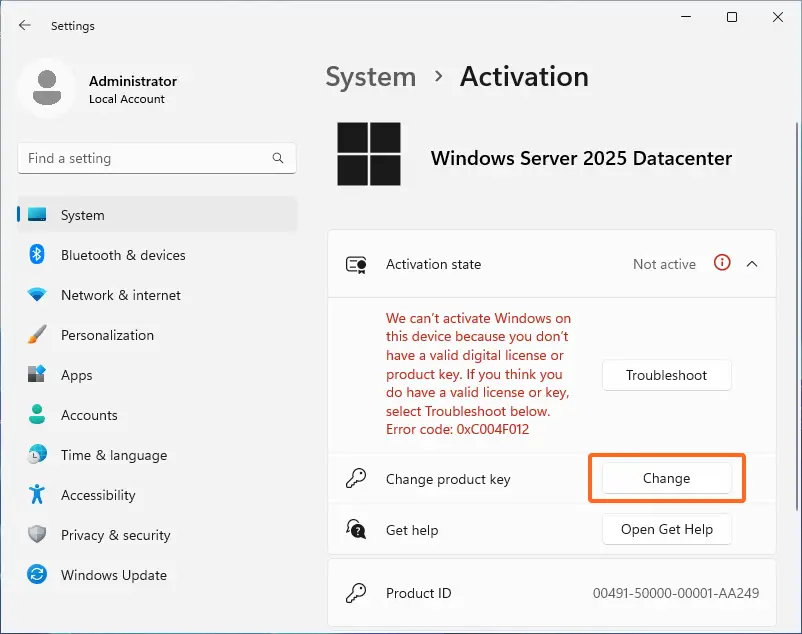
Въведете продуктовия ключ, който сте получили с поръчката си, и щракнете върху Next – вашият Windows Server ще бъде активиран и готов за употреба.