Windows 11 – инсталация и активиране
Ръководство стъпка по стъпка за инсталиране и активиране на Windows 11
Преди да инсталирате, моля, уверете се, че новият ви компютър отговаря на минималните системни изисквания:
процесор: 1 GHz, 64-битов, двуядрен Intel, AMD или Qualcomm
памет: 4 GB
дисково пространство: 64 GB
резолюция на екрана: 720p (HD) дисплей, минимум 9 инча, 8 бита на цветови канал
графика: DirectX 12 графичен процесор с WDDM 2.0 драйвер
Trusted Platform Module (TPM) 2.0
Освен това се нуждаете от:
празен USB флаш памет с минимум 8 GB;
друг компютър с интернет връзка и поне Windows 8 или по-нова версия, инсталирана на него.
Ръководство стъпка по стъпка
I. Създайте стартиращ USB диск за Windows 11
Поставете USB флаш паметта, която искате да използвате като инсталационен носител, в компютъра, който вече има операционна система. Уверете се, че знаете коя буква на устройството му е присвоена (D, E, F и т.н.).
Изтеглете Media Creation Tool (MCT):
Media Creation Tool (MCT) за Windows 11
Стартирайте MediaCreationTool.exe за да стартирате съветника за инсталиране.
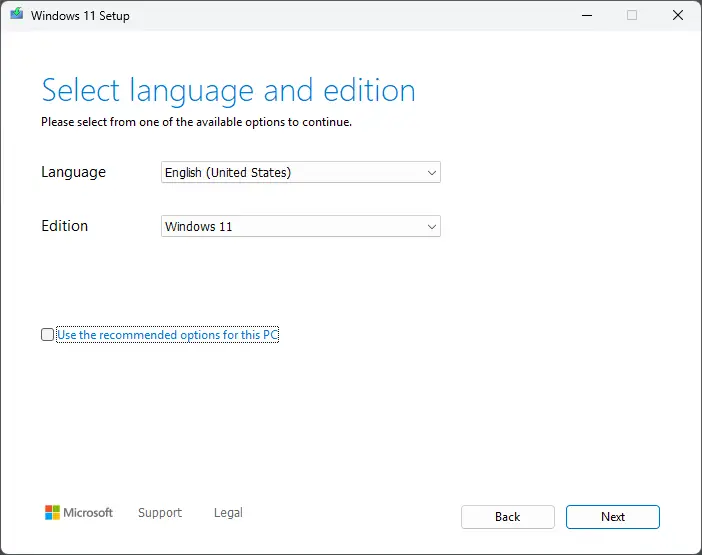
След като приемете общите условия, изберете своя език и издание.
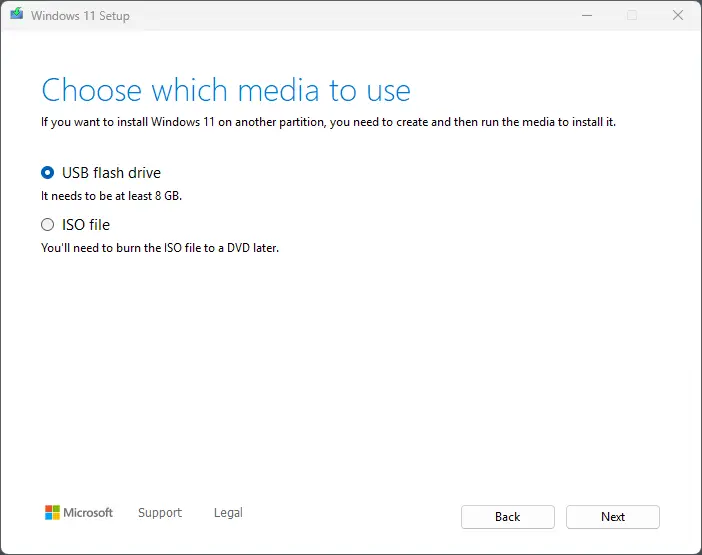
Изберете USB флаш памет.
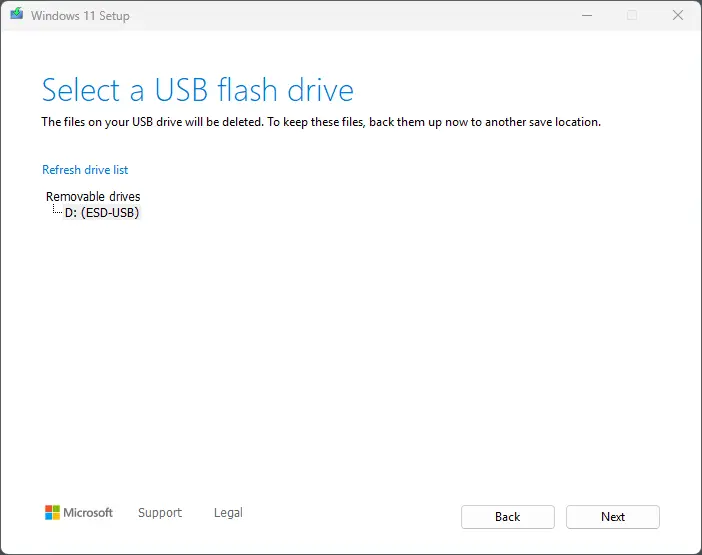
Изберете USB устройството, което искате да използвате.
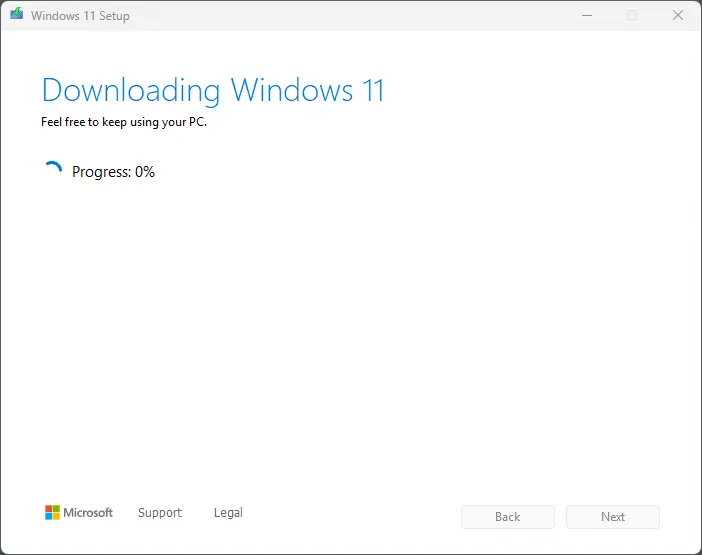
Сега Media Creation Tool ще започне да преобразува вашия USB в инсталационен носител за Windows 11. Изчакайте процесът да завърши и след това щракнете върху Готово.
Когато процесът приключи, затворете Media Creation Tool и извадете USB устройството.
II. Инсталирайте Windows 11
Включете стартиращия USB за Windows 11 в устройството, на което искате да инсталирате Windows 11.
Включете компютъра – по време на стартиране той трябва автоматично да разпознае стартиращия USB като инсталационен носител за Windows 11.
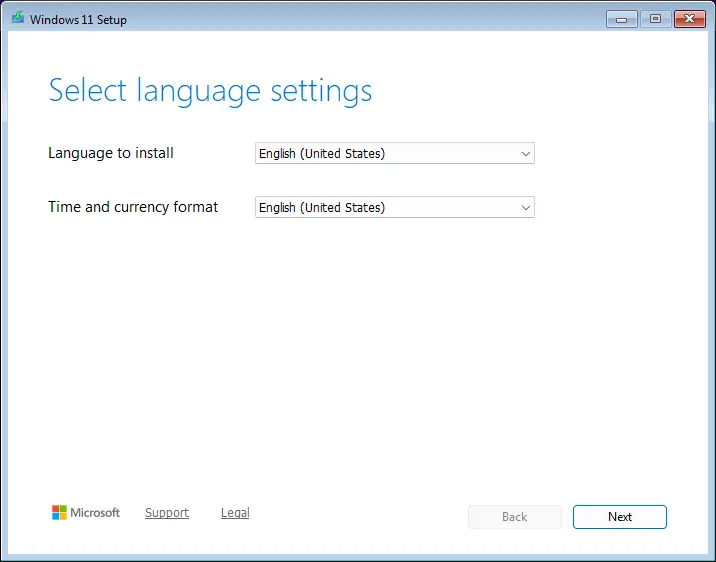
Когато стартира Windows Setup, първо изберете език и формат за час и валута, след което щракнете върху Напред.
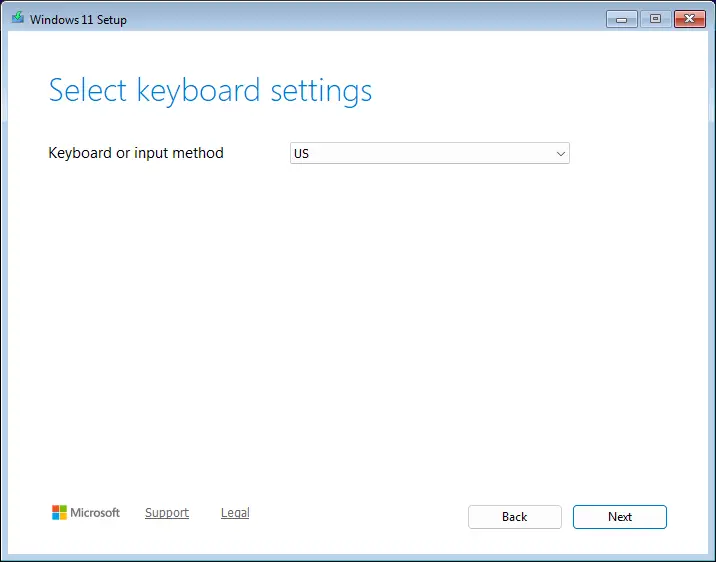
Изберете подредба на клавиатурата, след което щракнете върху Напред.
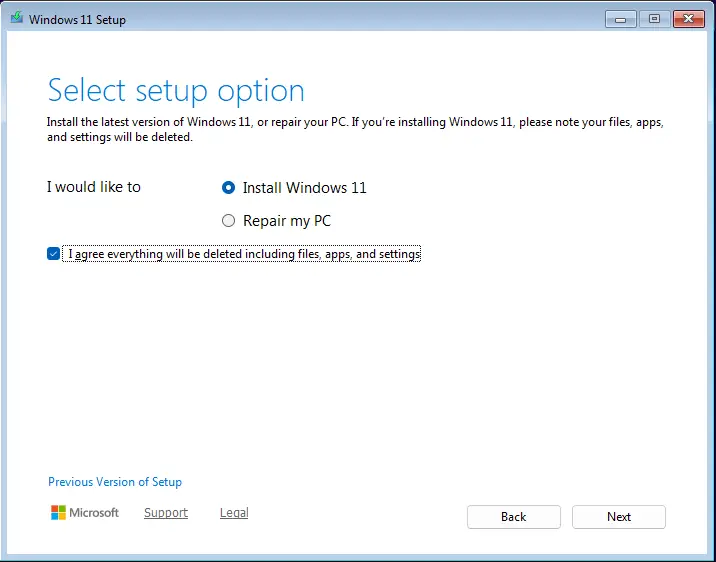
Изберете опция Инсталиране на Windows 11. На устройства без предварително инсталирана операционна система, отметката за изтриване на файлове, приложения и настройки е без значение – щракнете върху Напред.
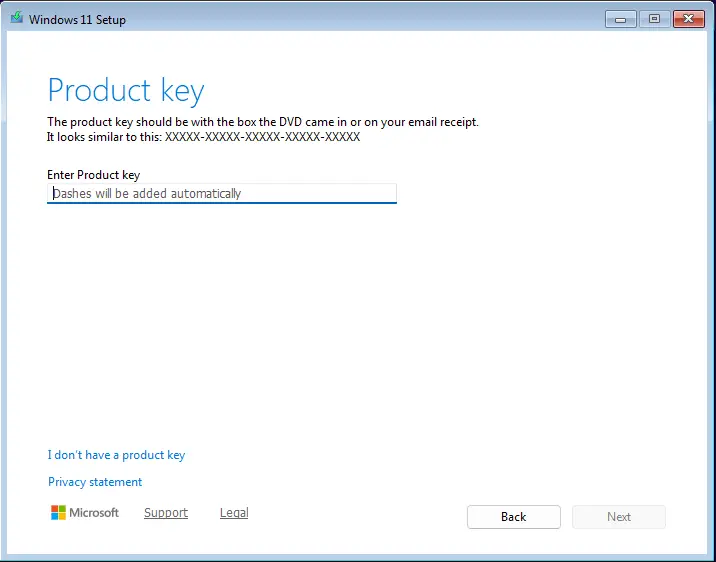
В тази стъпка Windows Setup ще ви помоли да въведете продуктовия си ключ. Има 2 опции:
въведете продуктовия ключ – инсталацията автоматично ще избере издание на Windows въз основа на въведения от вас ключ и ще го активира;
пропуснете тази стъпка – можете да щракнете върху „Нямам продуктов ключ“ и да активирате Windows след инсталацията.
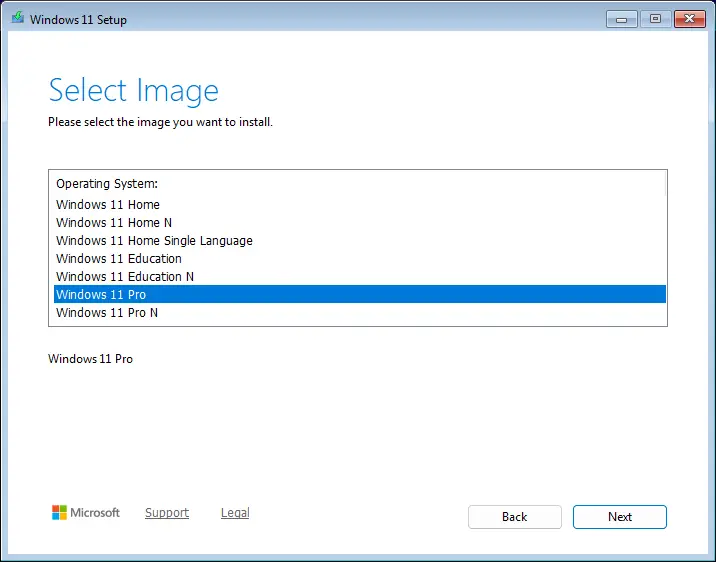
Ако не сте въвели продуктов ключ в предишната стъпка, Windows Setup сега ще ви помоли да изберете вашето издание.
ВАЖНО: трябва да изберете точното име на изданието, за което имате продуктов ключ, в противен случай няма да можете да го активирате по-късно.
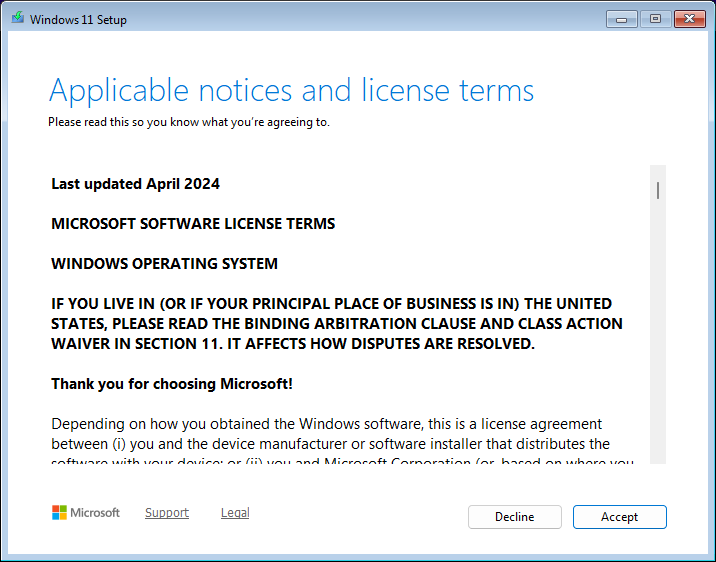
Щракнете върху Приемам, за да продължите процеса.
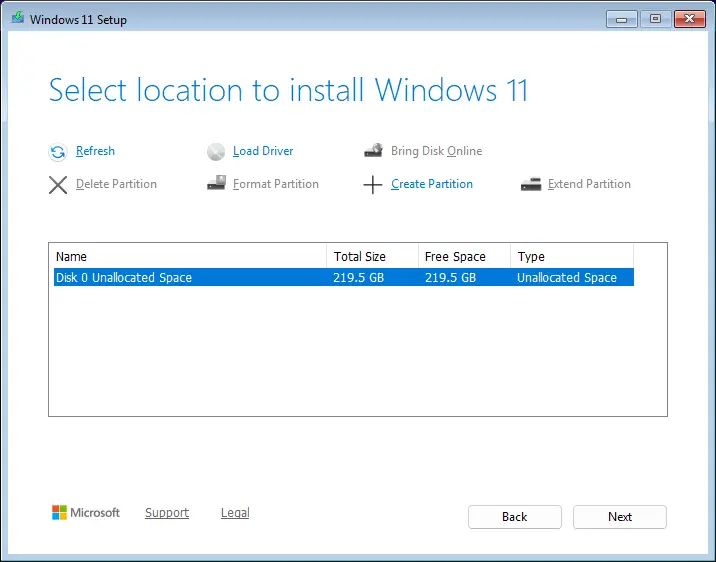
В тази стъпка можете да разпределите дискове за използване от системата. Можете да разделите устройството(ата) си на 2 или повече дяла, или да създадете един дял. Можете също така да оставите системата да ги разпредели автоматично – щракнете върху Напред, за да пропуснете ръчния процес.
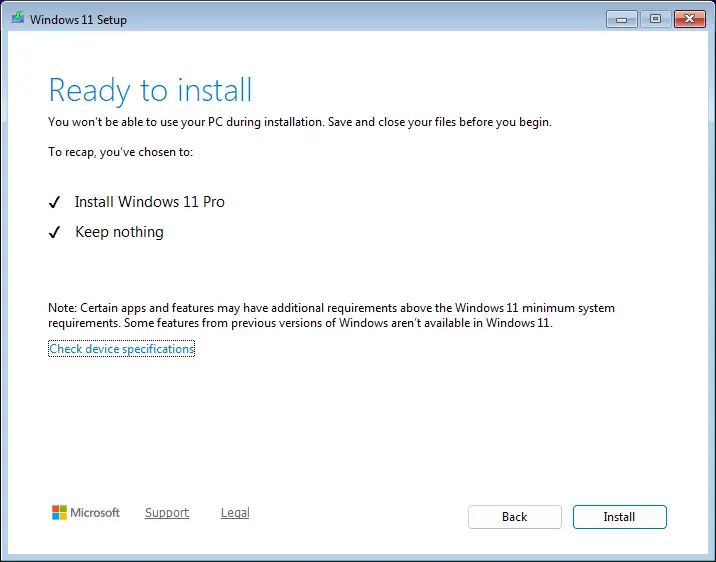
Щракнете върху Инсталиране, за да започне инсталацията.
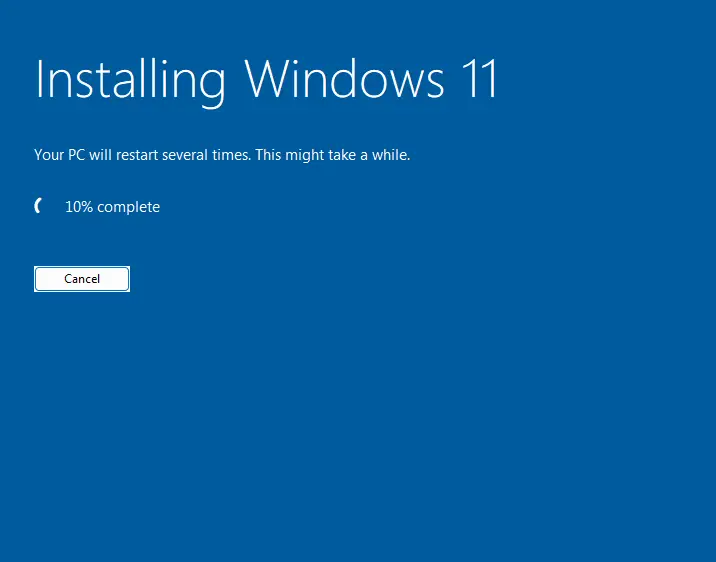
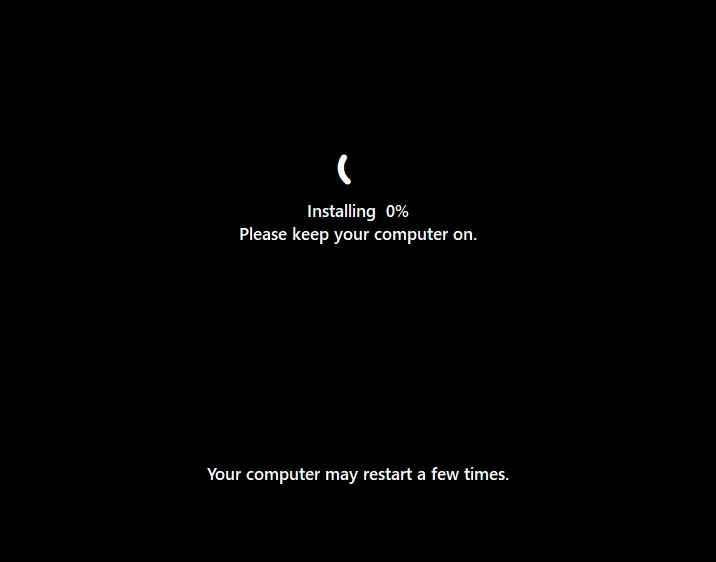
Windows Setup сега ще започне да инсталира Windows 11.
По време на инсталацията Windows 11 ще се рестартира няколко пъти. Изчакайте черният екран да изчезне, за да продължите с конфигурирането на акаунта за Windows 11.
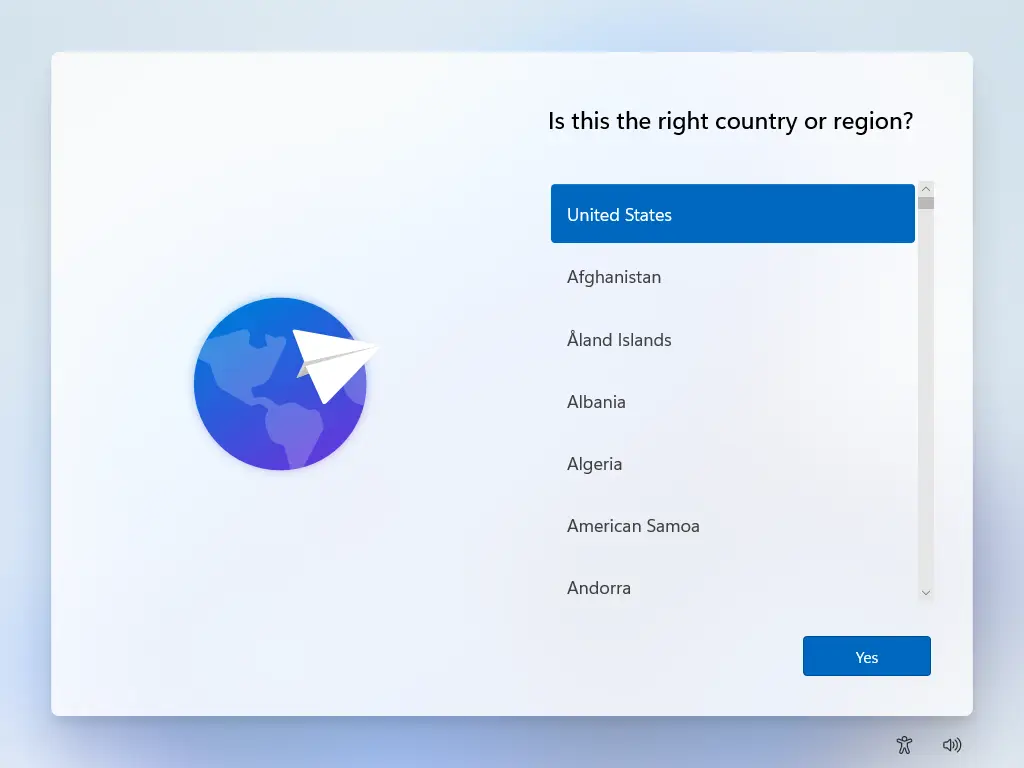
Първо, изберете своя регион.
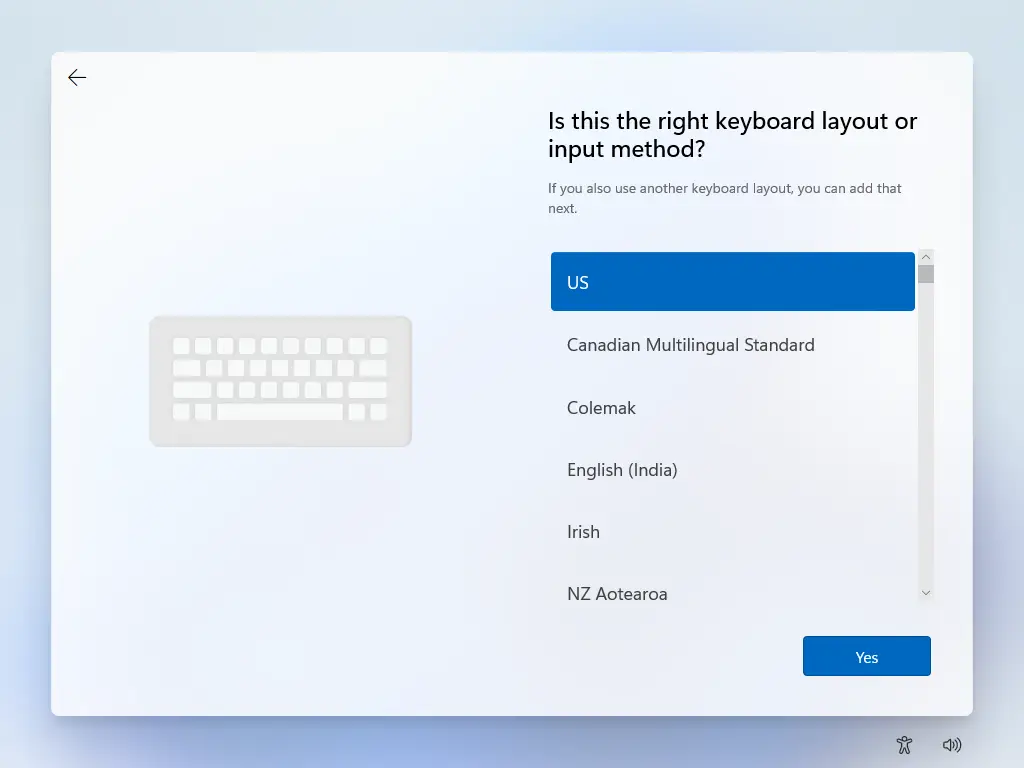
Изберете коя подредба на клавиатурата искате да използвате.
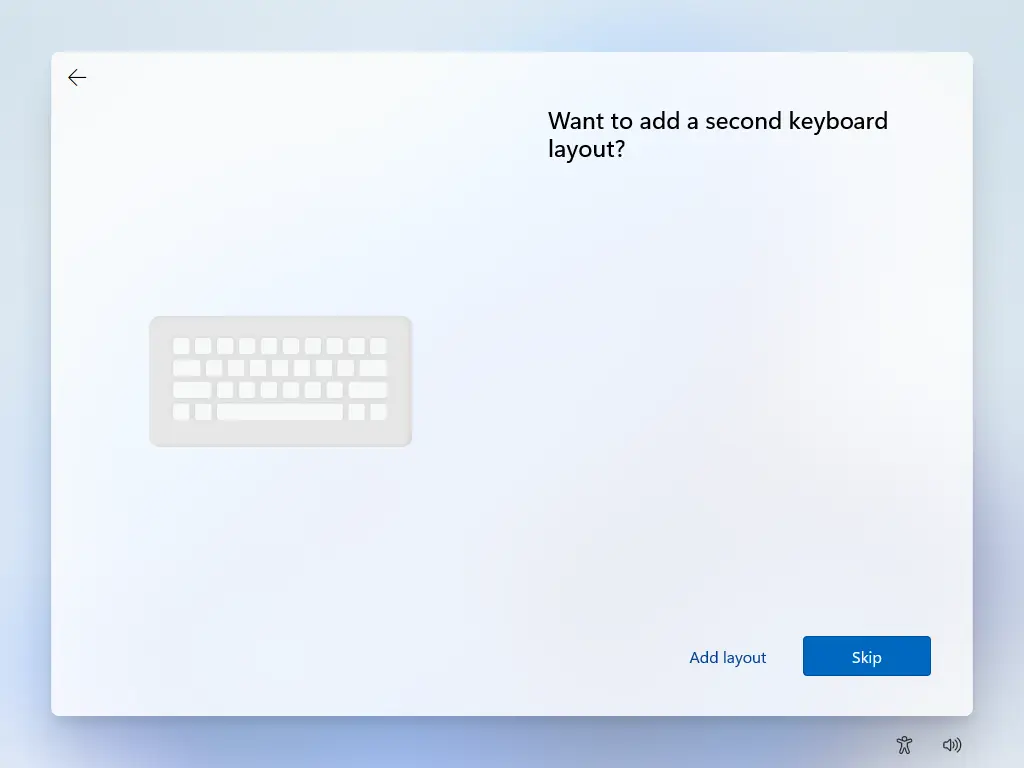
След това можете да добавите допълнителна подредба на клавиатурата или просто да пропуснете тази стъпка.
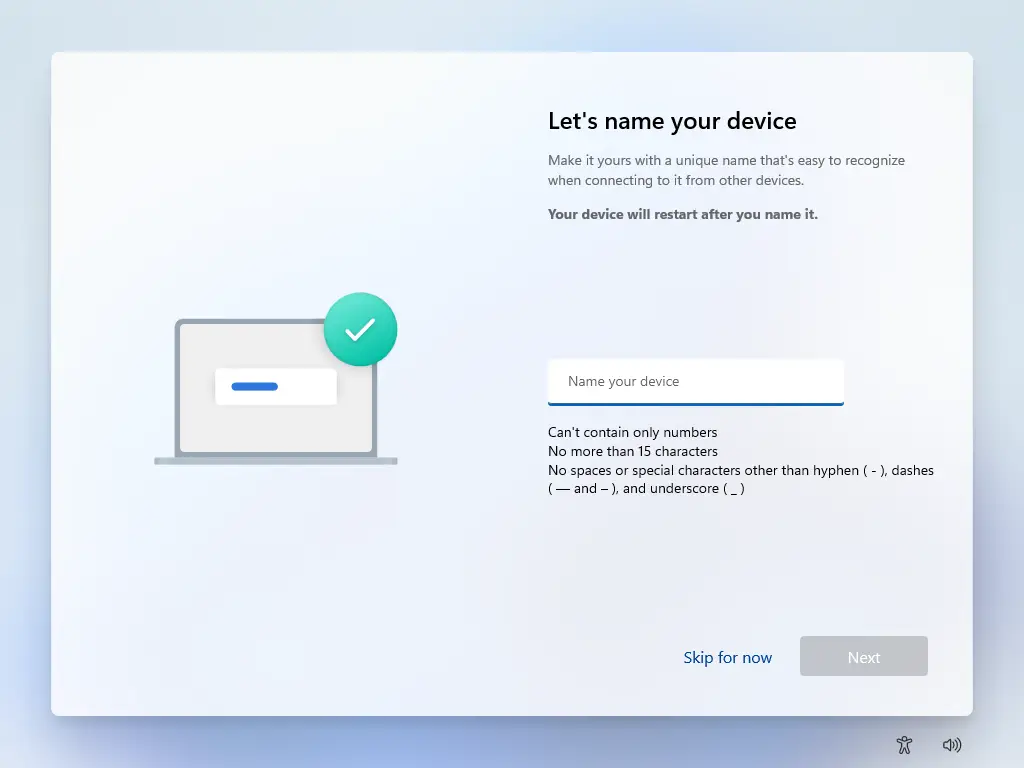
Въведете име за вашето устройство или пропуснете тази стъпка.
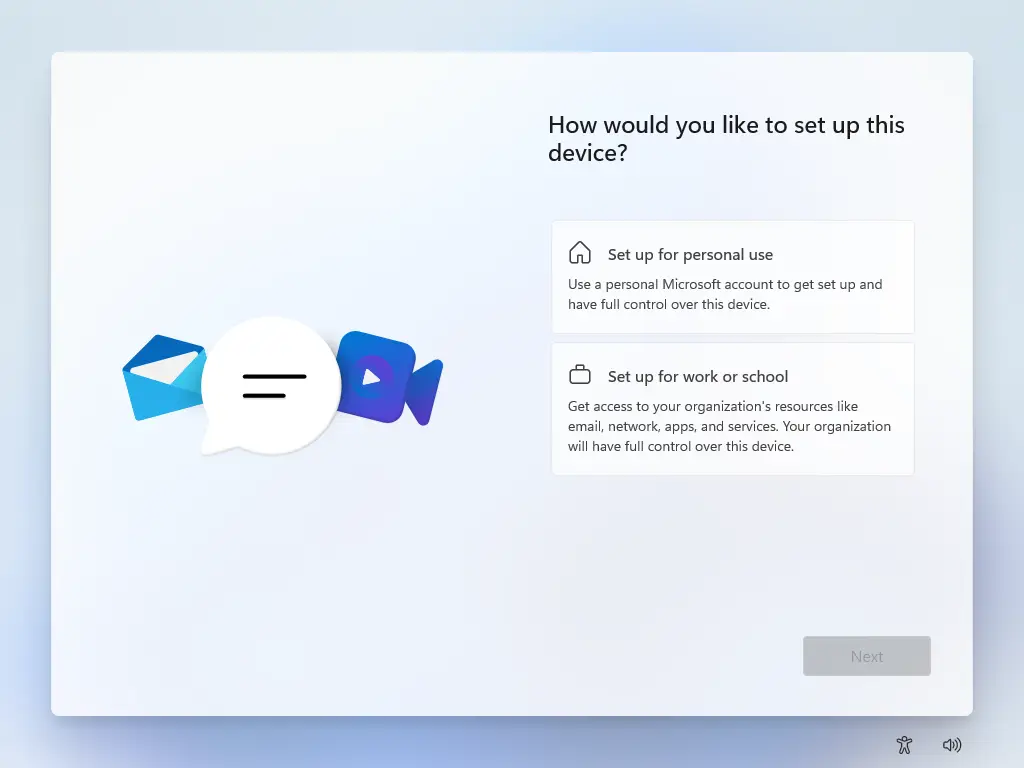
Изберете какъв тип акаунт искате да настроите – бизнес или личен. Изборът на бизнес опция изисква предоставяне на допълнителна информация.
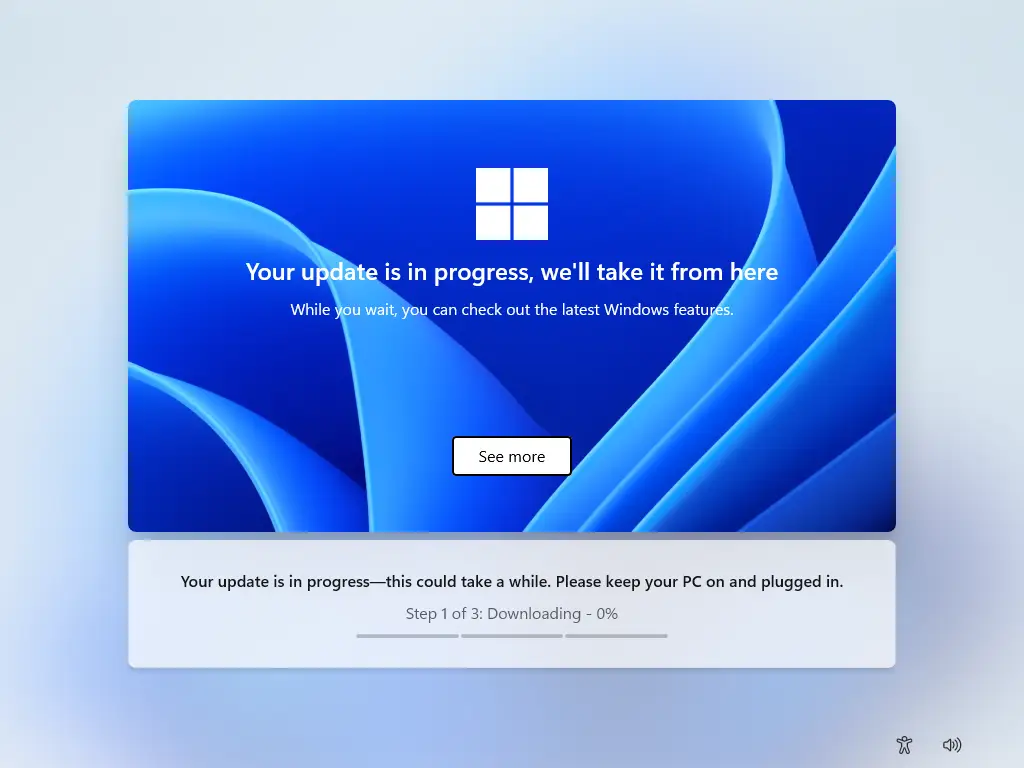
Windows ще провери за актуализации и ще започне да ги инсталира. Това може да отнеме известно време.
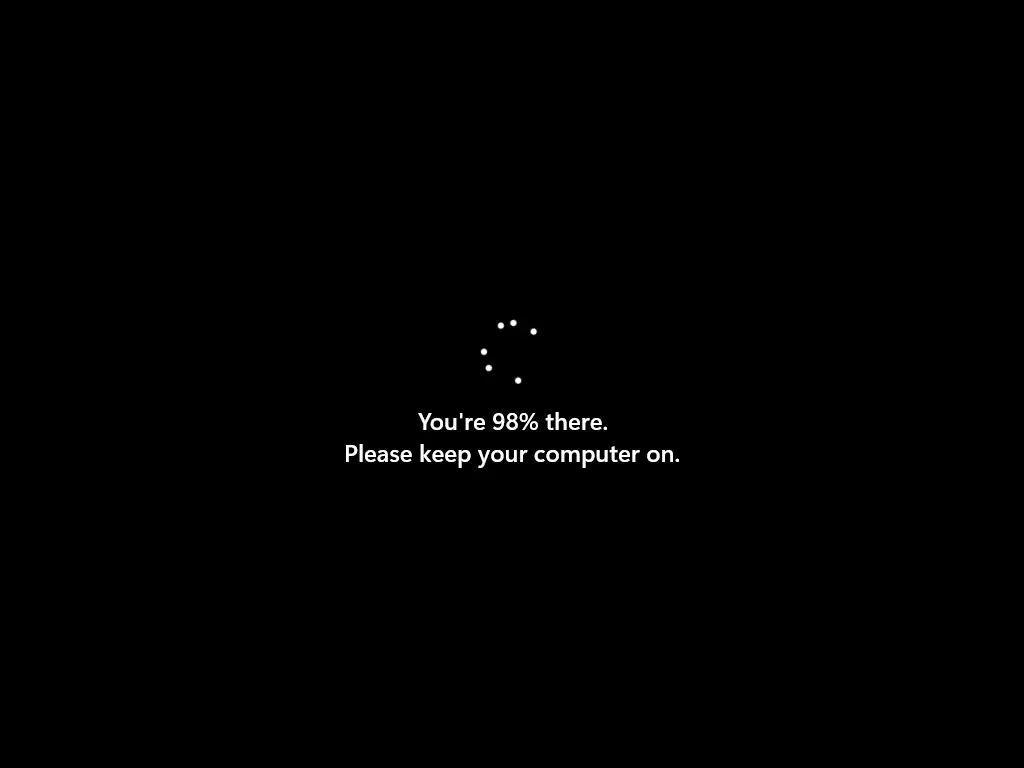
Уверете се, че устройството няма да се изключи по време на този процес.
Windows 11 вече е инсталиран. За да можете да използвате системата, е необходимо да влезете в акаунт на Microsoft.
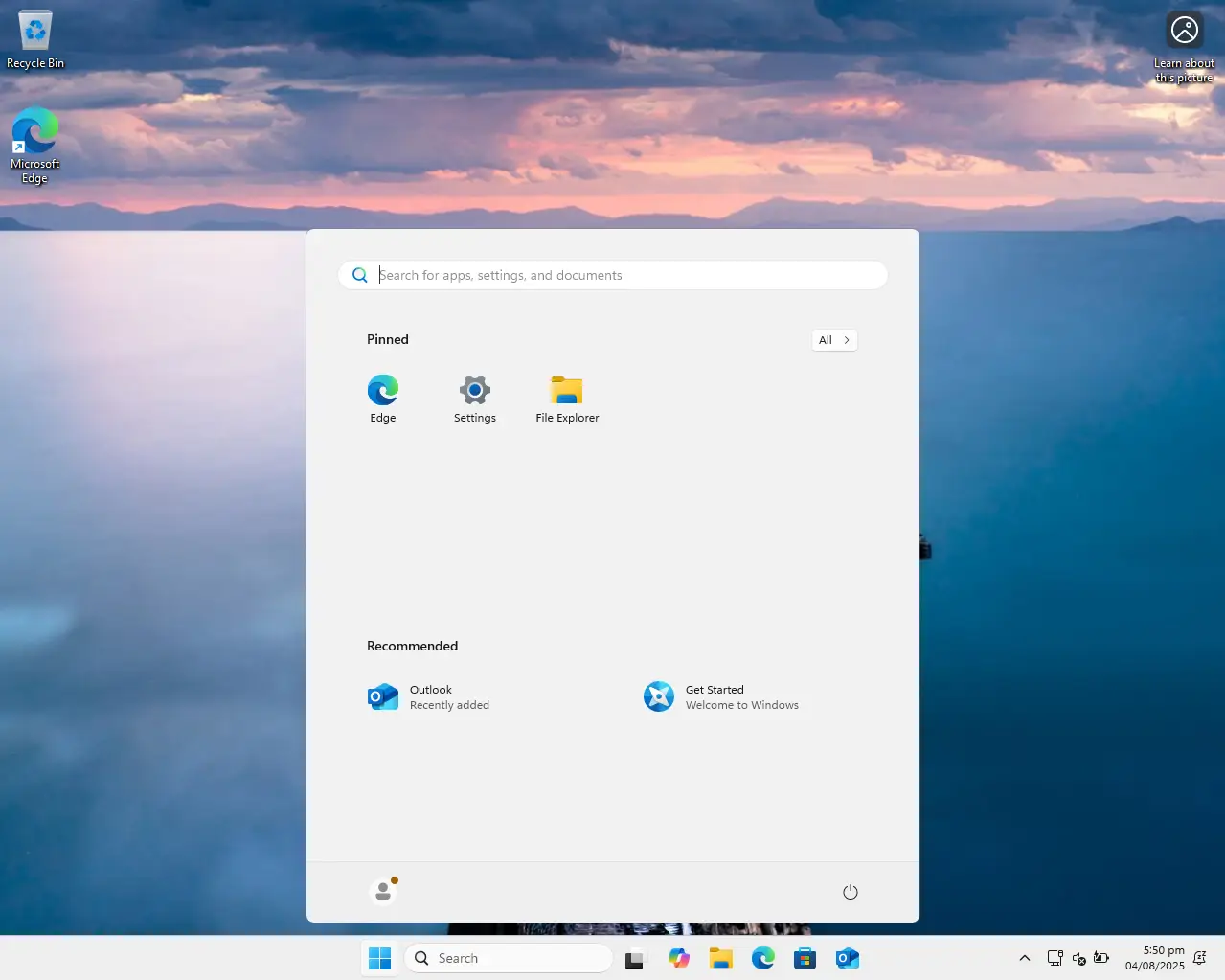
Отворете менюто Старт и щракнете върху иконата Настройки.
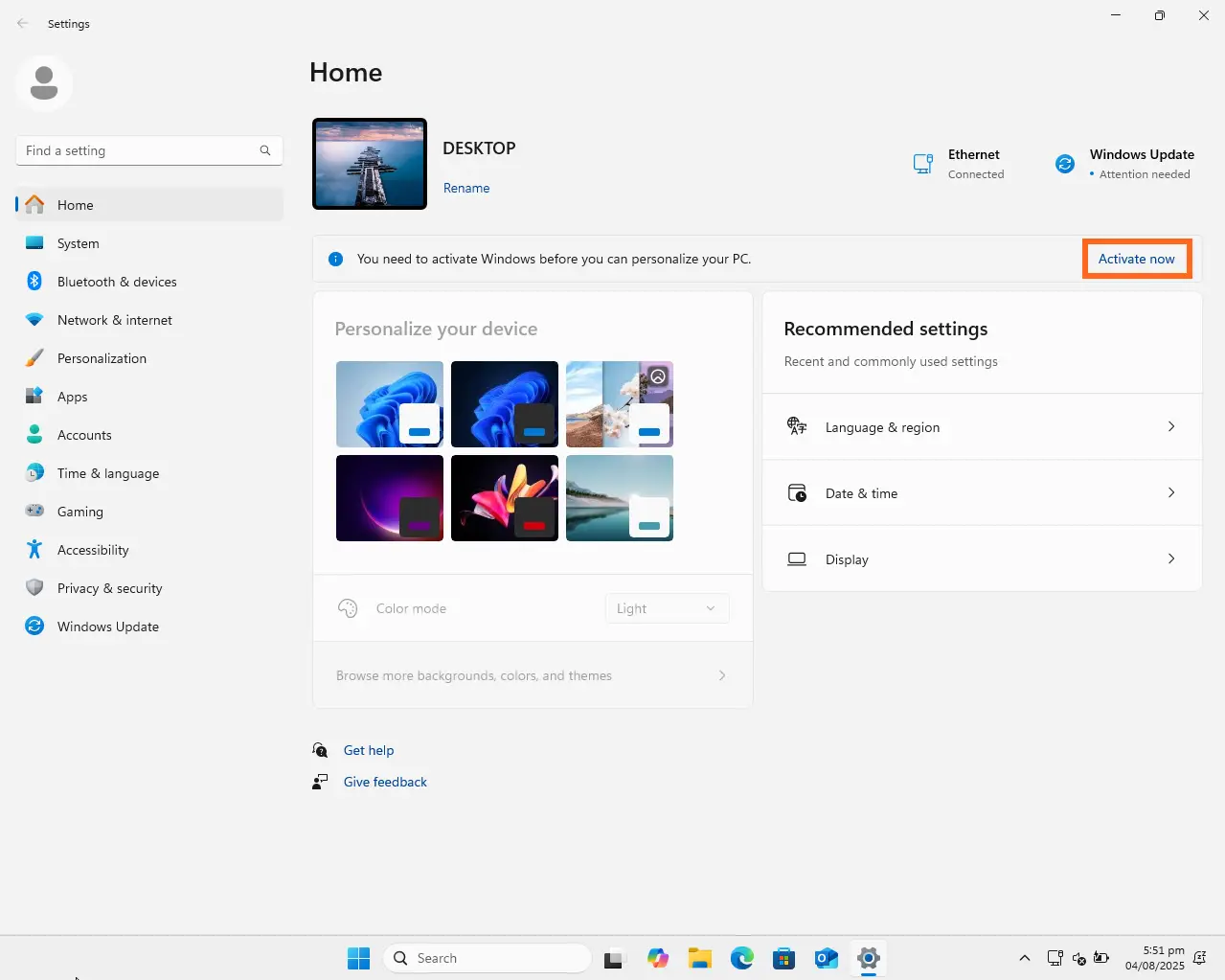
На началния екран ще има съобщение, което ви информира да активирате Windows – щракнете върху текста Активиране сега.
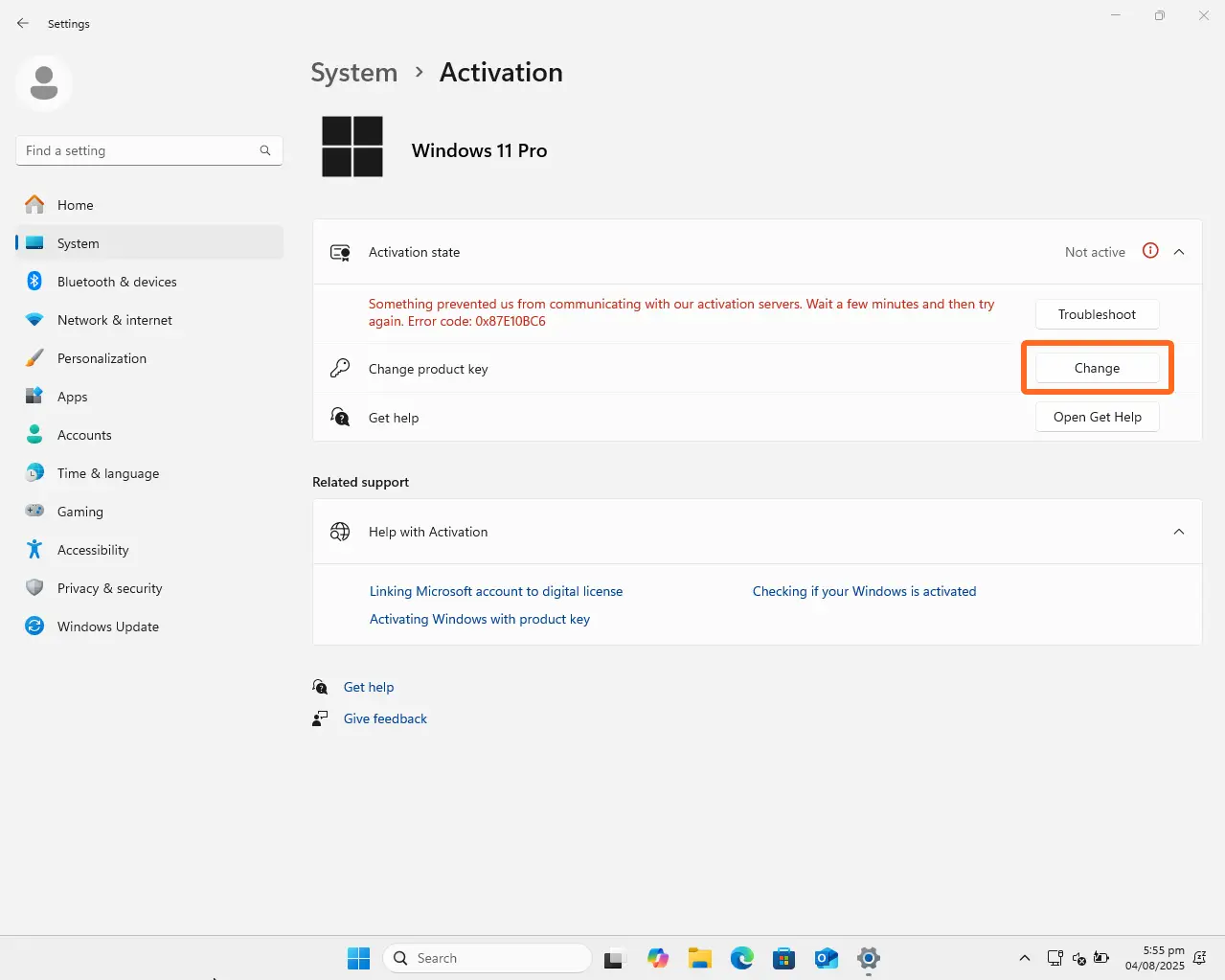
На екрана Система, в секцията Състояние на активиране има подсекция, наречена Промяна на продуктовия ключ – щракнете върху бутона Промяна и ще се появи изскачащ прозорец, който изисква да въведете продуктов ключ.
Въведете продуктовия ключ, който сте получили с поръчката си, и щракнете върху Напред – вашият Windows ще бъде активиран и готов за използване.
III. Конфигурирайте Windows 11
Когато инсталацията на Windows 11 приключи, преди да можете да направите каквото и да било друго, ще бъдете помолени да конфигурирате своя акаунт за Windows и няколко други настройки. Следвайте инструкциите по-долу, за да настроите Windows 11 бързо и без излишни усложнения:
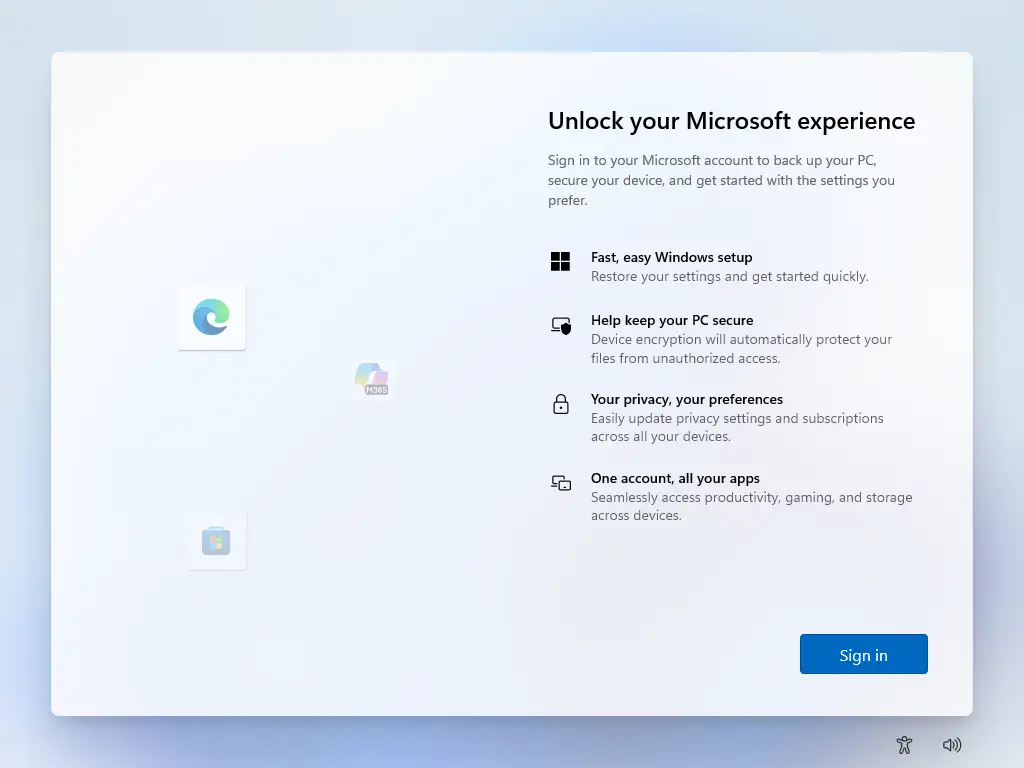
Имайте предвид, че можете да коригирате и преконфигурирате някои от тези настройки по-късно в менюто „Настройки“, достъпно от лентата на задачите на Windows 11.
IV. Активирайте Windows 11