Какво е VAMT и как да го конфигурирате?
Преглед на инструмента за управление на групово активиране (VAMT) – безплатен инструмент на Microsoft за автоматизиране и управление на групови активирания.
Инструментът за управление на групово активиране (VAMT) е безплатно решение за управление на активирането от Microsoft. Той позволява на мрежови администратори и ИТ специалисти да автоматизират и управляват активирането на продукти на Microsoft, включително Windows, Microsoft Office и други.
С VAMT, ИТ специалистите могат да се справят с груповото активиране, използвайки ключове за многократно активиране (MAK), услуга за управление на ключове на Windows (KMS) или методи за активиране, базирани на Active Directory.
Ако вашата компания планира да внедри и активира множество компютри с Windows 11, препоръчваме да използвате VAMT, за да рационализирате и ускорите процеса. По-долу ще намерите връзки към най-важните аспекти на инструмента, заедно с ръководство стъпка по стъпка за внедряване в мрежата на вашата компания.
Въведение във VAMT
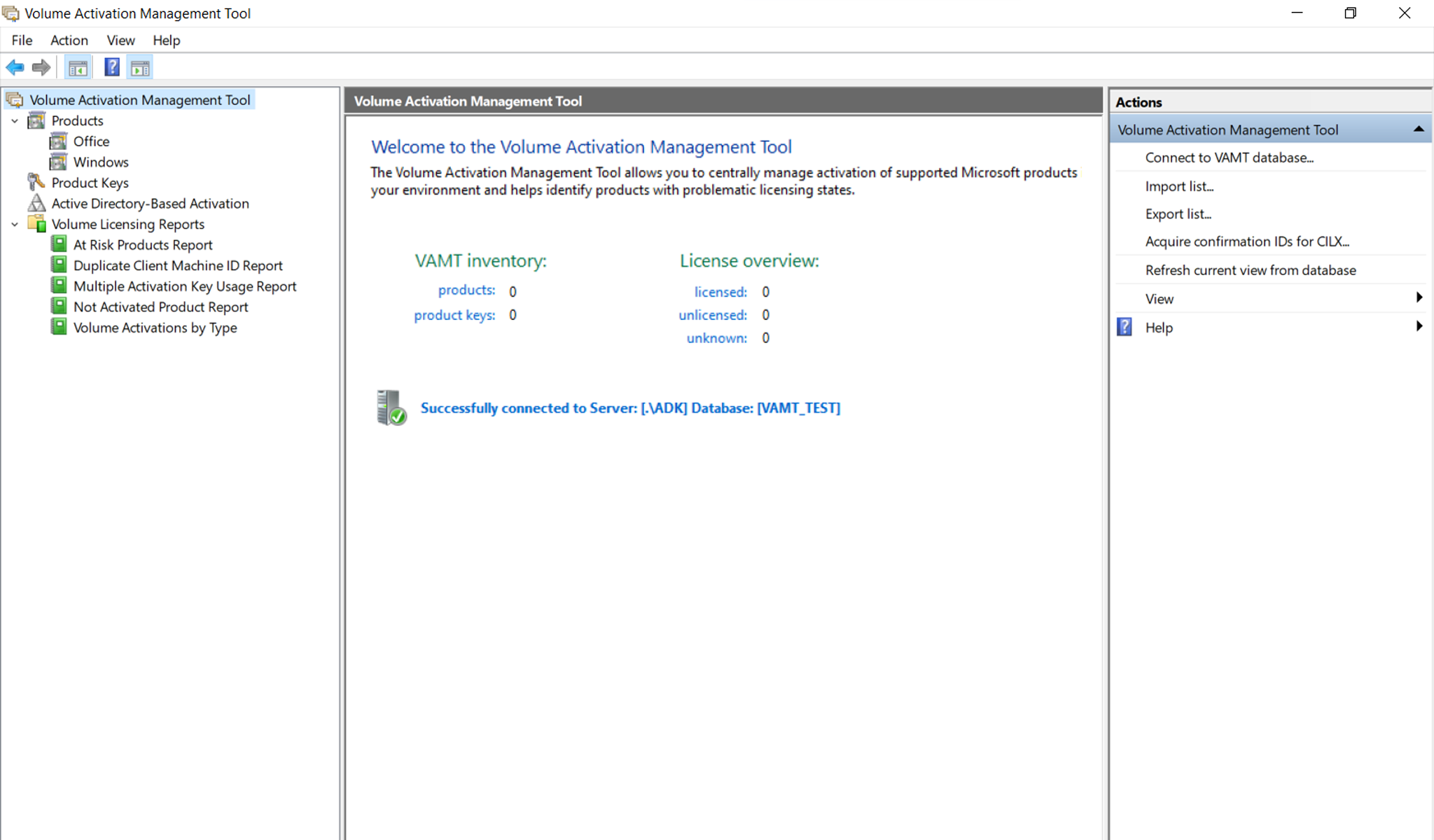
В линка по-долу можете да намерите преглед на основните характеристики и функционалност на VAMT. В лявата колона на същата страница ще намерите и пълен списък с инструменти и процеси, налични с VAMT.
Въведение във VAMT | Microsoft Learn
Стъпки за конфигуриране на VAMT
1. Инсталирайте VAMT
VAMT е включен като част от Windows Assessment and Deployment Kit (ADK) за Windows. Може да бъде внедрен както на Windows Server, така и на клиентска ОС Windows.
Инсталиране на VAMT | Microsoft Learn
2. Конфигурирайте клиентски компютри
За да осигурите правилното функциониране на инструмента за управление на групово активиране, трябва да се приложат промени в конфигурацията на всички клиентски компютри. Уверете се, че са добавени необходимите изключения за защитната стена.
Конфигуриране на клиентски компютри | Microsoft Learn
3. Добавете компютри
След като средата е правилно настроена и конфигурирана, можете да започнете да добавяте клиентски компютри, които ще бъдат активирани чрез VAMT. Използвайте функцията Откриване на продукти, за да направите това.
Добавяне на компютри | Microsoft Learn
4. Добавете продуктов ключ
След това добавете продуктов ключ за софтуера, който искате да активирате (например Windows 11 Pro). Този ключ (и неговото активиране) след това ще бъде разпространен между избраните устройства.
Добавяне и премахване на продуктов ключ | Microsoft Learn
5. Извършете онлайн активиране
Накрая стартирайте процеса на активиране, като следвате инструкциите в ръководството по-долу.