Услуги за отдалечен работен плот (RDS) – инсталиране и активиране
Подробно ръководство за активиране на услуги за отдалечен работен плот, активиране на лицензен сървър и инсталиране на RDS CAL лицензи на Windows Server.
Преди да продължите с настройката на RDS, моля, уверете се, че сте инсталирали, активирали и актуализирали своя Windows Server!
Ръководство стъпка по стъпка
Следвайте стъпките по-долу в техния естествен ред или щракнете върху връзките по-долу, за да отидете на конкретна стъпка:
I. Активиране на услуги за отдалечен работен плот
II. Активиране на лицензен сървър за отдалечен работен плот
III. Инсталиране на RDS CAL лицензи
I. Активиране на услуги за отдалечен работен плот
Стартирайте таблото за управление на Server Manager. Изберете Manage от лентата с инструменти в горния десен ъгъл на екрана. От падащото меню щракнете върху Add Roles and Features.
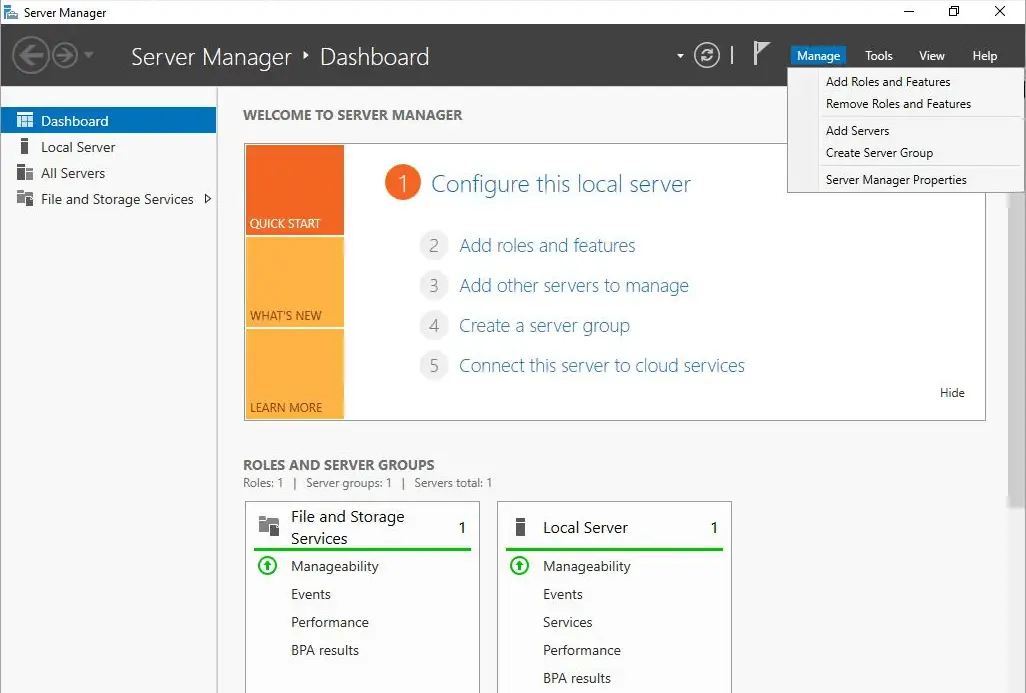
На страницата Before you begin прочетете информацията и щракнете върху Next.
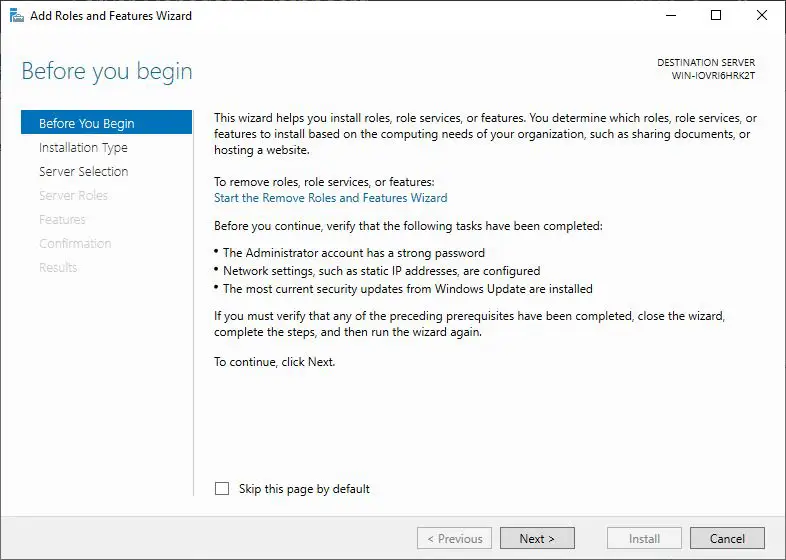
На следващата страница Select installation type изберете Role-based or feature-based installation. Щракнете върху Next.
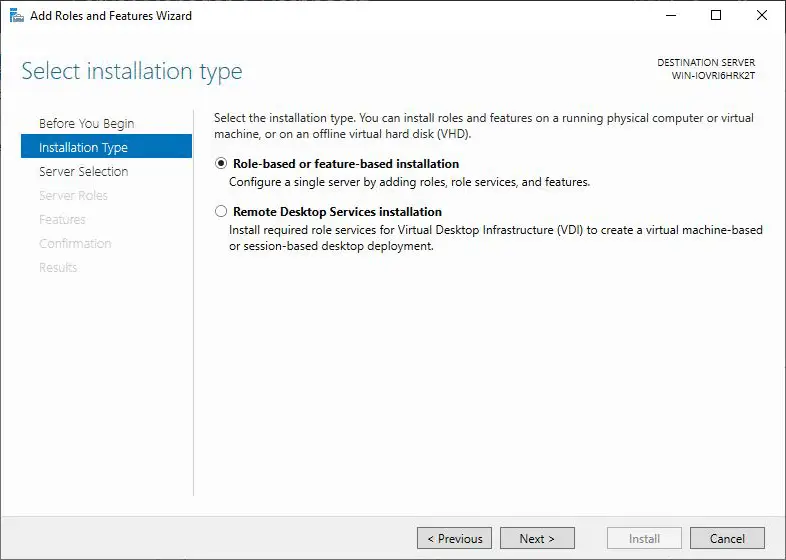
В следващата стъпка, на страницата Select destination server, изберете сървъра, на който искате да инсталирате услугите за отдалечен работен плот. Щракнете върху Next.
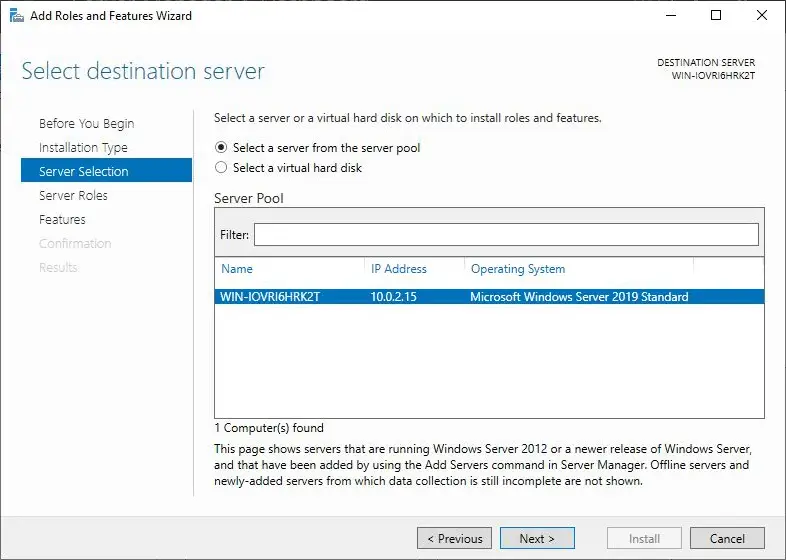
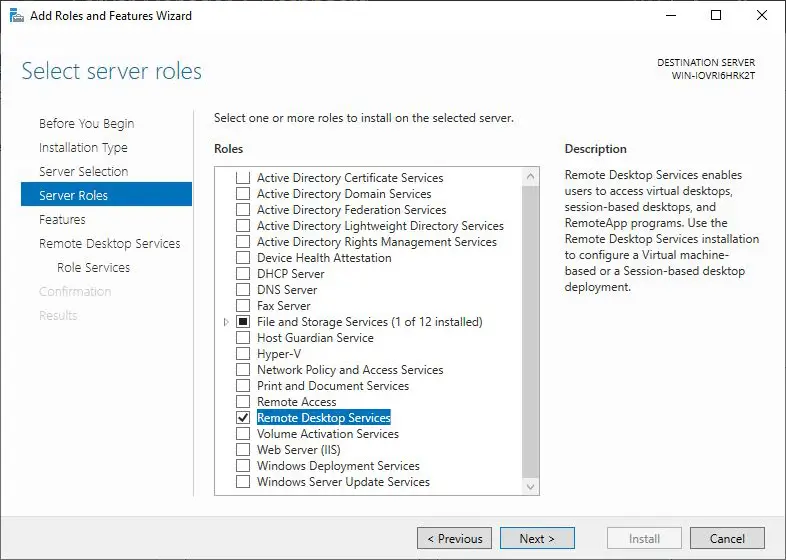
На страницата Select server roles, щракнете върху квадратчето пред Remote Desktop Services. След това щракнете върху Next.
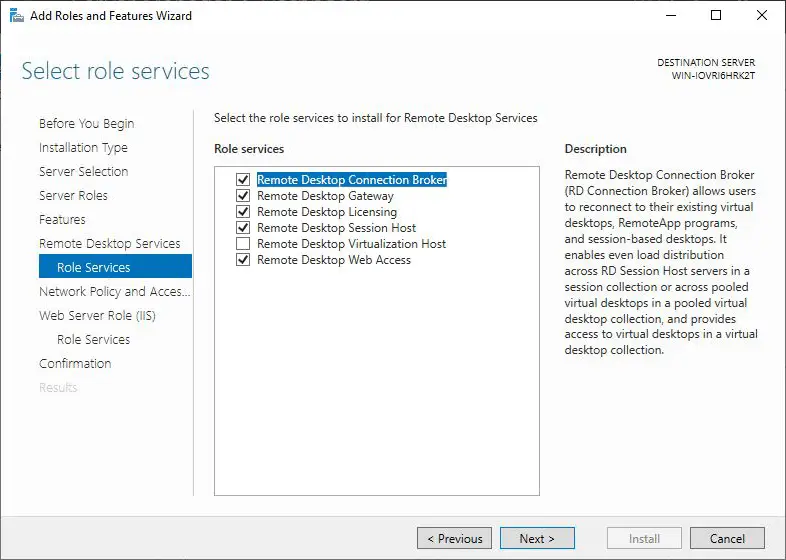
Прозорецът Features позволява добавянето на някои допълнителни функции към сървъра. Можете да пропуснете тази част. На екрана Select role services изберете:
Remote Desktop Connection Broker;
Remote Desktop Gateway;
Remote Desktop Licensing;
Remote Desktop Session Host;
Remote Desktop Web Access.
След това щракнете Next.
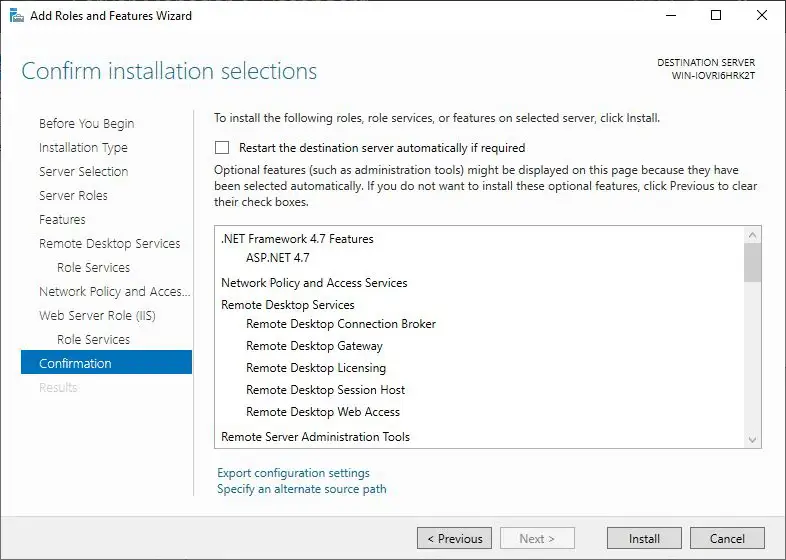
На страниците Network policy and access service и Web server role можете да запазите настройките по подразбиране или да ги коригирате според нуждите си.
След като всички настройки са зададени, ще се появи страницата Confirm installation selections. Щракнете върху Install, за да започне инсталационният процес.
Когато вашият лицензен сървър е активиран, му се присвоява уникален идентификатор на лицензен сървър. Този идентификатор е необходим за генериране на продуктов ключ за вашите RDS CALs.
II. Активиране на лицензен сървър за отдалечен работен плот
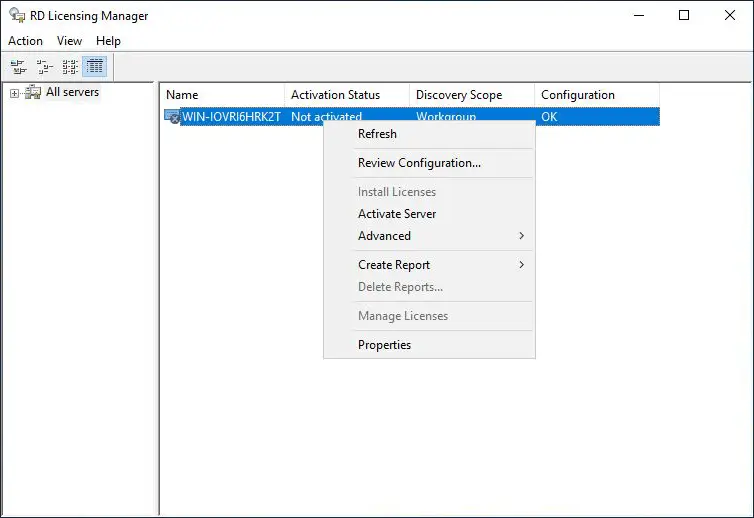
Първо, трябва да отворите Remote Desktop Licensing Manager. Щракнете върху Start менюто, отидете на Administrative Tools → Remote Desktop Services, след което щракнете върху Remote Desktop Licensing Manager.
Щракнете с десния бутон върху лицензния сървър, който искате да активирате, и изберете Activate Server. Ще стартира съветникът за активиране на сървър.
На страницата Connection Method изберете Automatic connection (recommended), след което щракнете върху Next.
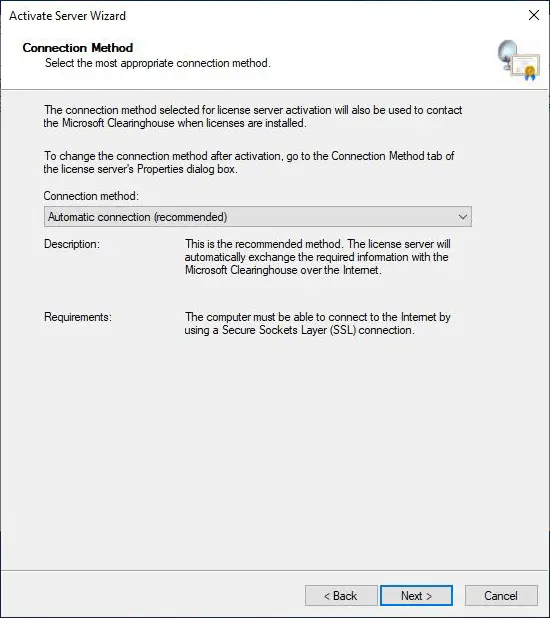
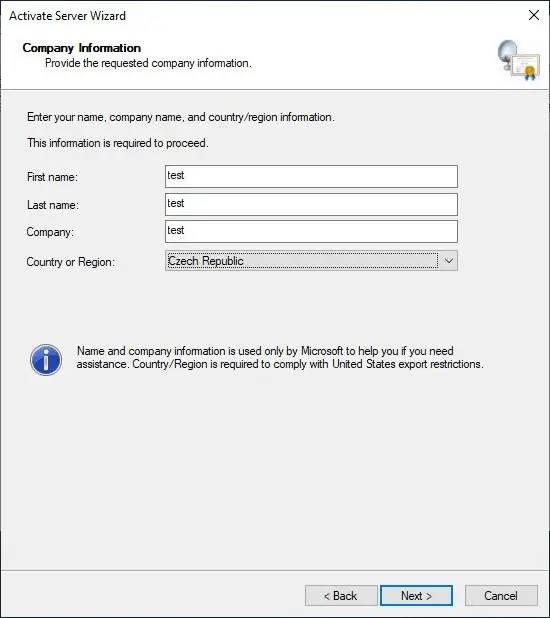
Предоставете информацията за вашата компания на страницата Company Information, след което щракнете върху Next. На следващата страница можете да предоставите допълнителна, по желание информация. Щракнете върху Next, за да продължите.
Инсталационният съветник сега ще се свърже със сървърите на Microsoft и ще активира вашия сървър. След като бъде потвърдено, ще видите страницата Completing the Activate Server Wizard. Щракнете върху Next, за да започнете инсталацията.
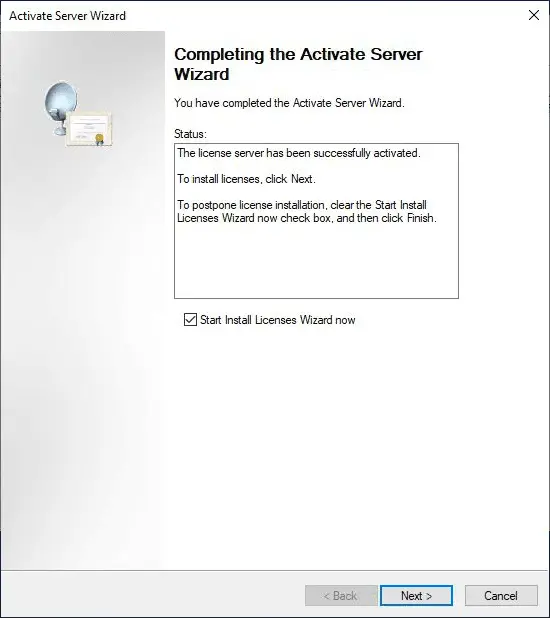
След като инсталацията е успешна, продължавате с активирането на лицензния сървър за отдалечен работен плот.
III. Инсталиране на RDS CALs
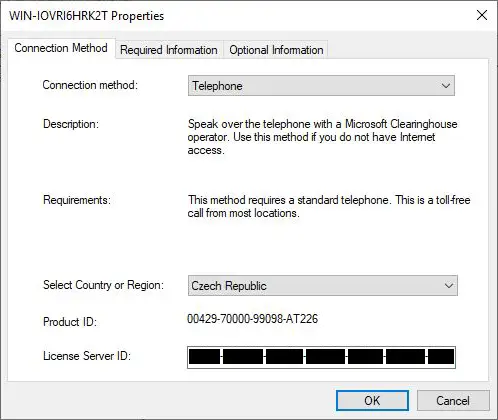
Първо, отворете Remote Desktop Licensing Manager, щракнете с десния бутон върху името на сървъра и изберете Properties в контекстното меню.
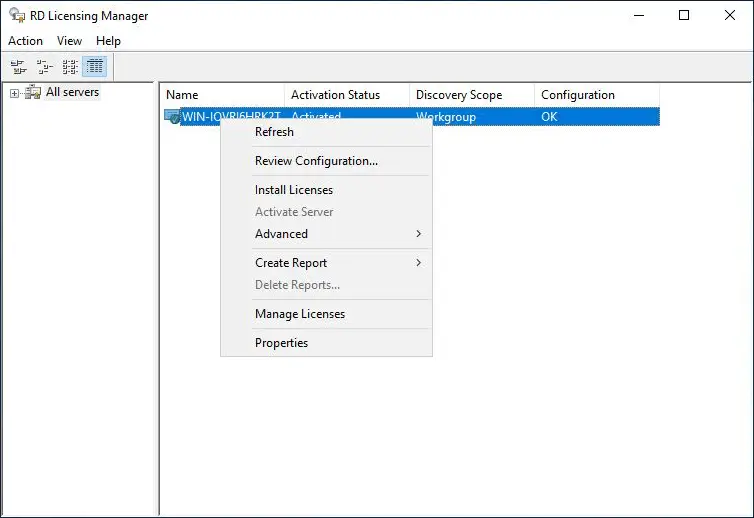
За да можете да инсталирате продуктовия ключ на вашите RDS CALs, уверете се, че методът на свързване е зададен на Telephone.
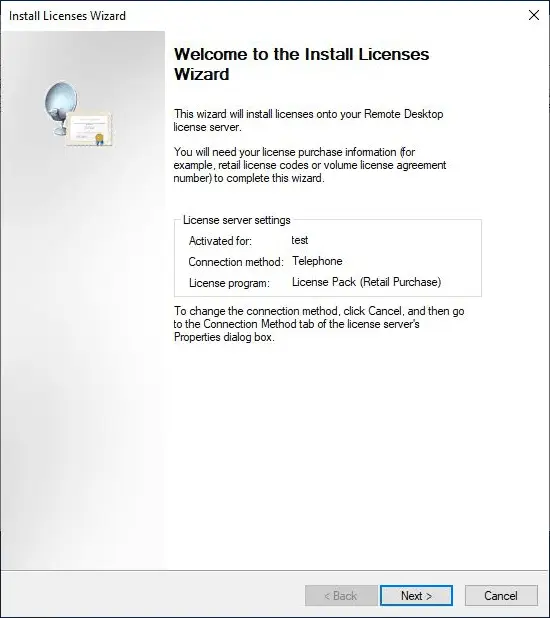
Щракнете с десния бутон върху името на сървъра отново и изберете Install licenses в контекстното меню; пропуснете началната страница, като щракнете върху „Next“.
В „Install Licenses Wizard“ въведете идентификатора на пакета с лицензни ключове и потвърдете, като щракнете върху „Next“. Това ще завърши инсталацията на RDS CALs и можете да започнете да използвате услуги за отдалечен работен плот.
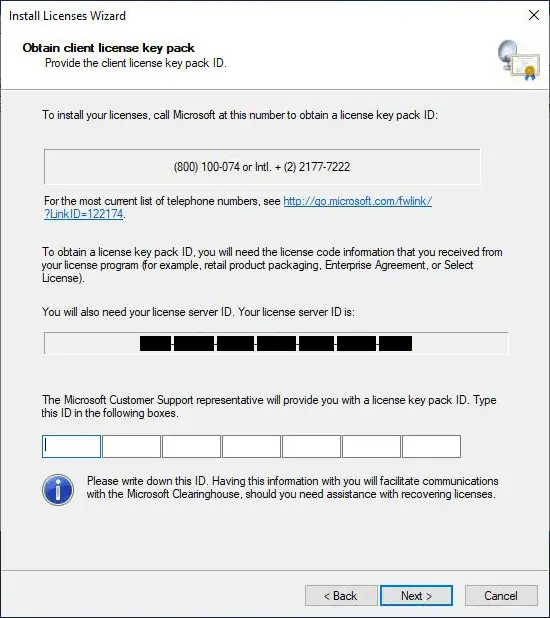
Не знаете как да получите идентификатора на пакета с лицензни ключове за вашия сървър? Следвайте нашето ръководство тук:
Как да инсталирате или преместите RDS CALs с платформата за самообслужване за активиране на Microsoft Remote Desktop