Office 2024 – инсталация чрез Office Deployment Tool
Ръководство стъпка по стъпка за инсталиране на обемни Office продукти (напр. Office LTSC Professional Plus 2024) с помощта на Office Deployment Tool.
Забележка: Това ръководство показва процедурата за инсталиране и активиране на Office LTSC Professional Plus 2024, но може да се използва и за Project 2024 и Visio 2024.
Преди да инсталирате софтуера си, моля, уверете се, че:
компютърът ви отговаря на системните изисквания за Office 2024: Windows 10 или по-нова версия; Windows Server 2022 или по-нова версия; място на твърдия диск: 4 GB; RAM: 4 GB;
текущата ви операционна система е актуална с най-новите актуализации на Windows;
следните Office продукти не са инсталирани на компютъра ви (ако са, деинсталирайте ги): Office Home and Student, Office Home and Business, Office Professional, настолни приложения на Microsoft 365, My Office.
Ръководство стъпка по стъпка
I. Изтеглете ODT
Изтеглете Office Deployment Tool (ODT):
След като ODT се изтегли, то трябва да бъде озаглавено нещо като:
officedeploymenttool_18925-20138.exe
Числата в края може да са различни – това е нормално, тъй като Microsoft редовно актуализира този изпълним файл и числата отразяват версиите.
Отворете изпълнимия файл. Ще бъдете подканени да разрешите на това приложение да прави промени във вашия компютър. Изберете Да.
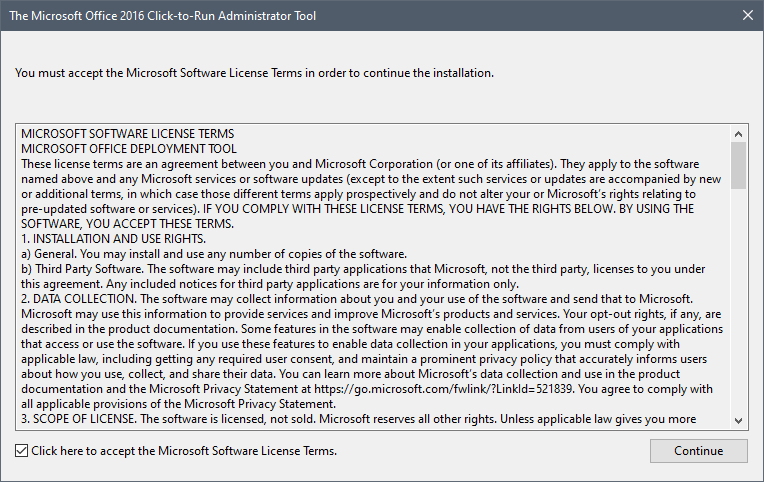
На екрана ви ще се появи изскачащо съобщение с лицензионните условия на Microsoft. Отметнете квадратчето долу вляво и щракнете върху Продължи.
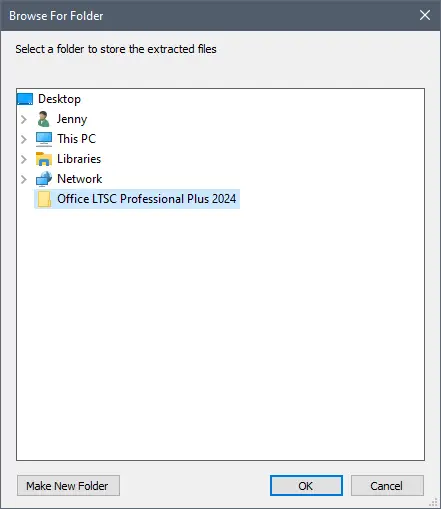
След това ще се появи изскачащ прозорец, който ще ви помоли да изберете папка за местоназначение за изтеглените файлове – можете да създадете нова папка, за да ги намирате по-лесно след това.
След като изберете папката за местоназначение, ще се появи съобщение, което ви информира, че файлът е извлечен успешно. Натиснете OK, за да го затворите и да продължите с конфигурирането.
II. Създайте конфигурационен файл
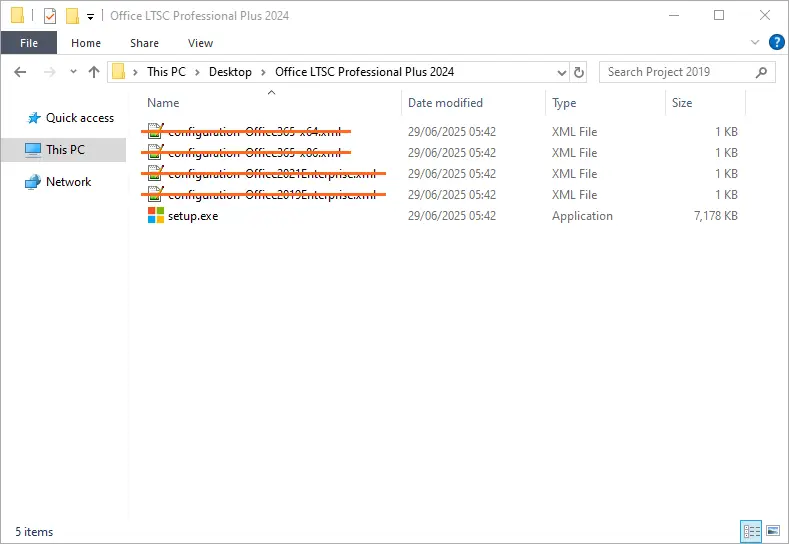
Намерете папката, която сте избрали в предишната стъпка. Отворете я и ще видите няколко файла. Изтрийте всички файлове, завършващи на .xml от тази папка, тъй като ще създадем наш собствен конфигурационен файл.
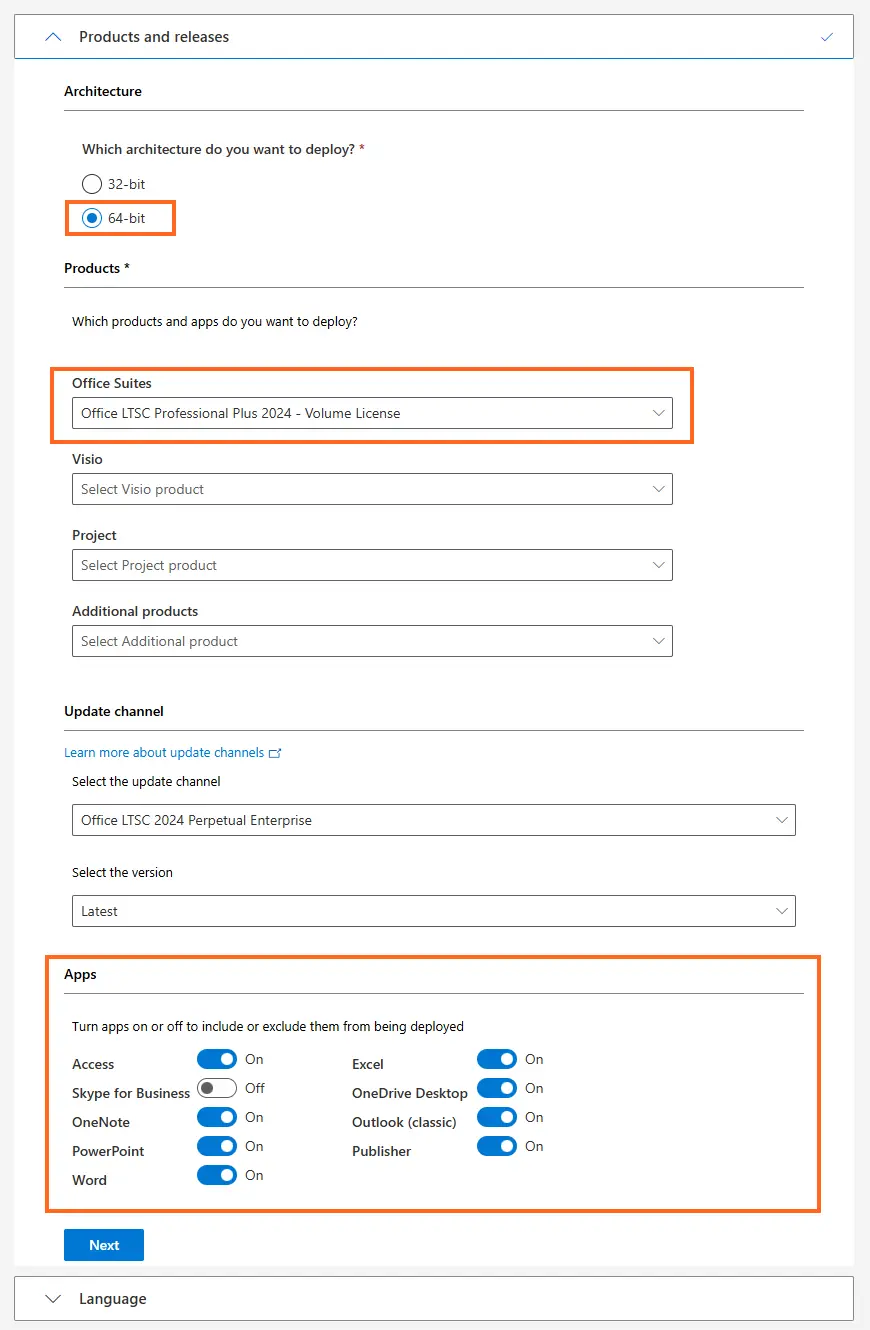
Отидете на config.office.com/deploymentsettings. В секция Продукти и версии изберете архитектурата на софтуера (препоръчва се 64-битова), след което изберете пакета Office, който искате да инсталирате, от падащото меню (напр. Office LTSC Professional Plus 2024). Можете също така да персонализирате кои конкретни приложения искате от подраздел Приложения.
След това, в секция Език изберете основния език за софтуера. Можете също така да изберете допълнителни езици сега или да ги изтеглите по-късно след инсталацията.
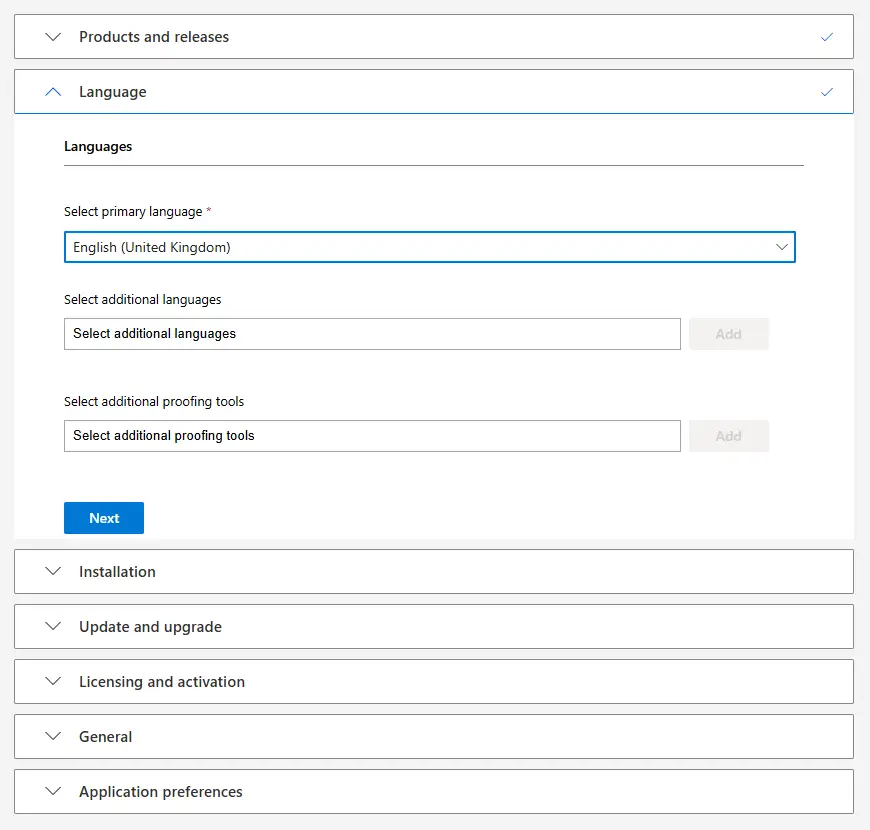
На този етап сте завършили задължителните стъпки – има много повече опции за персонализиране, но можете да ги пропуснете, тъй като те могат да бъдат коригирани след инсталацията, ако е необходимо. Щракнете върху Експортиране в горния десен ъгъл на екрана, за да продължите.
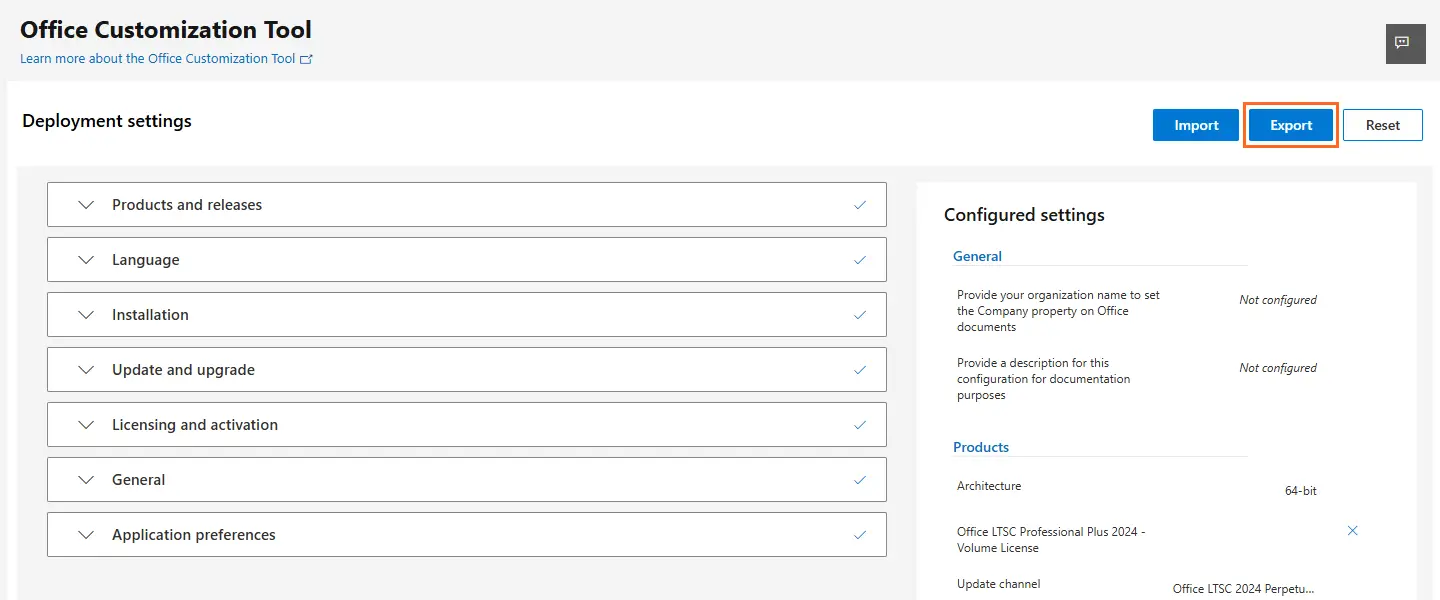
Забележка: за по-големи внедрявания конфигурационният файл може да бъде предварително зададен със специфичен MAK в стъпка Лицензиране и активиране. Винаги се уверявайте, че броят на MAK активациите не надвишава броя на закупените лицензи.
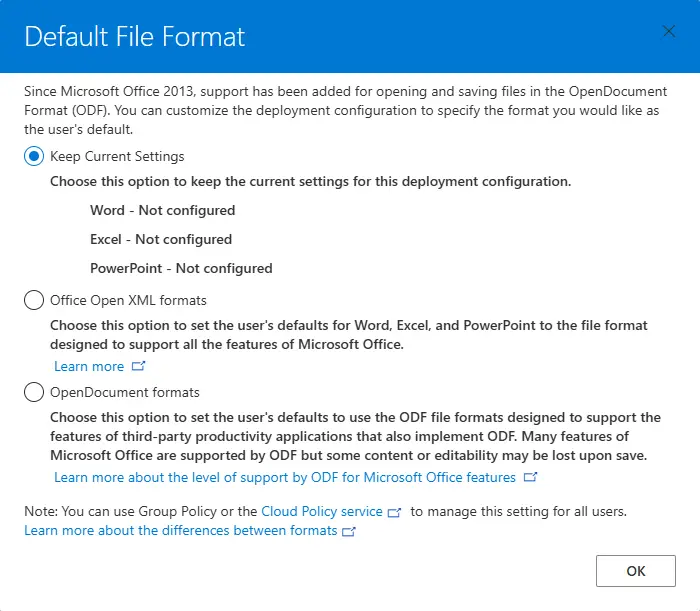
Ще се появи нов прозорец, в който можете да изберете файловия формат по подразбиране за приложенията на Office. Ако не сте сигурни какво да изберете, изберете Запазване на текущите настройки.
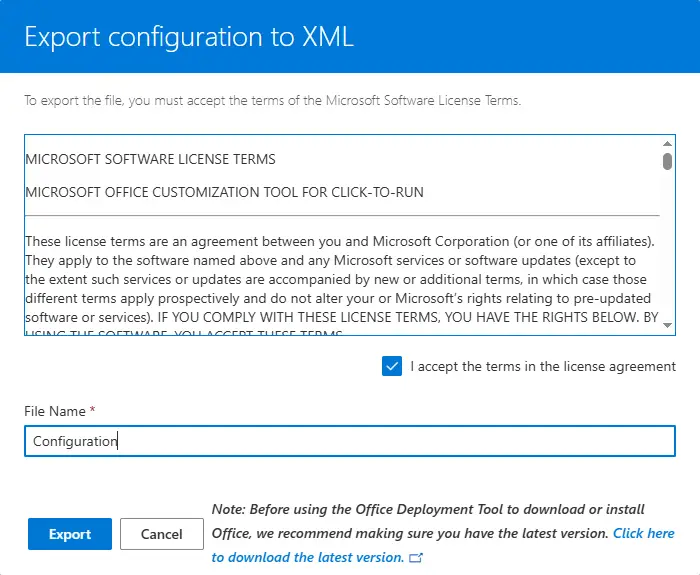
Следващият изскачащ прозорец изисква да приемете условията на лицензионното споразумение. Можете също така да преименувате конфигурационния файл, за да съответства на името на продукта. След като щракнете върху Експортиране, конфигурационният xml файл ще се изтегли.
III. Изтеглете конфигурацията
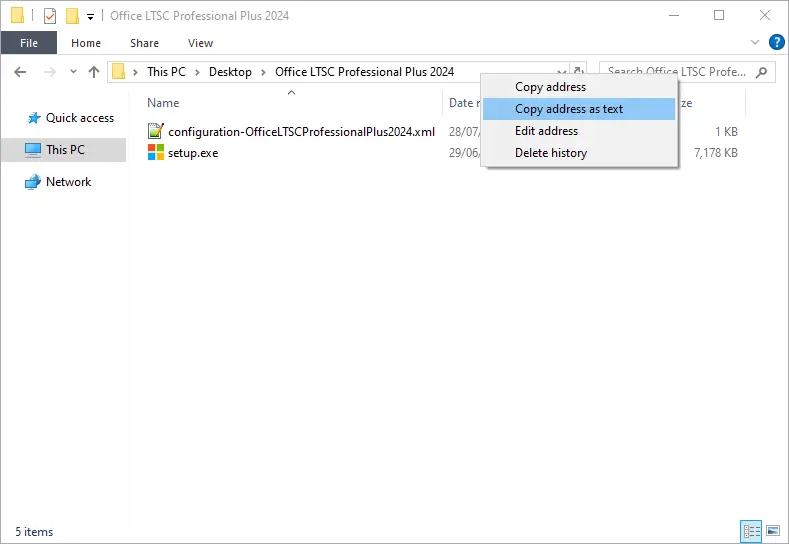
Преместете конфигурационния xml файл в същата папка с файла setup.exe (ако не е бил изтеглен директно там), след това щракнете с десния бутон върху името на папката в адресната лента на Windows Explorer и изберете Копирай адреса като текст.
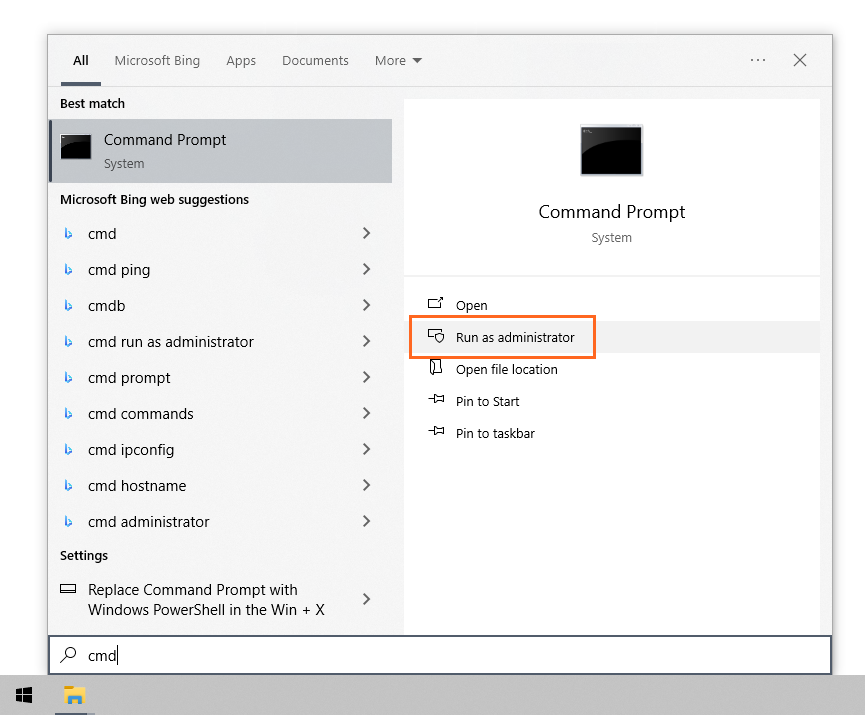
Щракнете върху менюто Старт на Windows, въведете „cmd“ и след като Command Prompt се появи в резултатите, щракнете върху „Изпълни като администратор“.
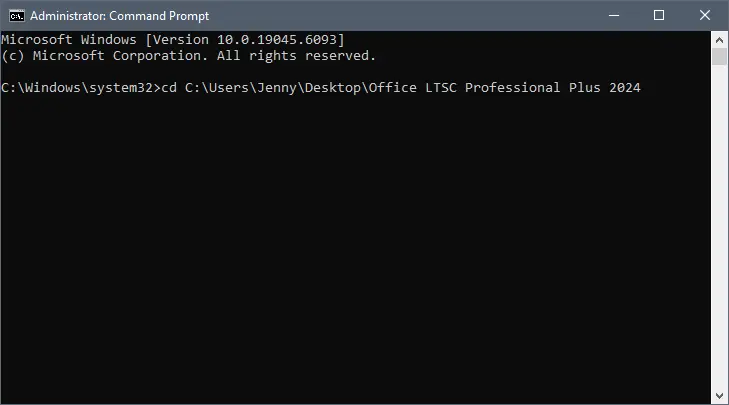
Променете директорията от System32 на папката, където се намира конфигурационният файл – за да направите това, въведете:
cd [адрес на папката, съдържаща конфигурационния файл]Текстът в квадратни скоби трябва да бъде заменен с адреса на папката, който сте копирали по-рано (в стъпка 1). Натиснете Enter и резултатът трябва да е нещо подобно:
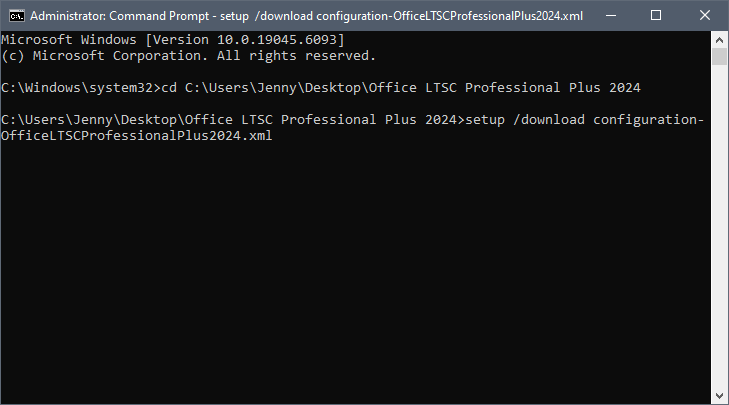
След това въведете:
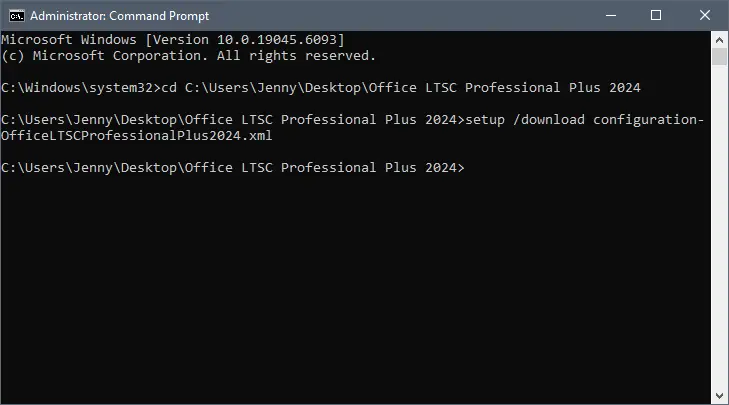
setup /download [име_на_конфигурационния_файл].xmlТекстът в квадратни скоби трябва отново да бъде заменен с името, което сте избрали за вашия xml файл. Натиснете Enter и резултатът трябва да е нещо подобно:
Изтеглянето вече е започнало. Този процес може да отнеме известно време, в зависимост от вашата интернет връзка.
Не затваряйте прозореца на Command Prompt, в противен случай изтеглянето ще бъде прекъснато!
Изтеглянето е завършено, когато се появи нов команден ред с директорията на папката, както е показано по-долу:
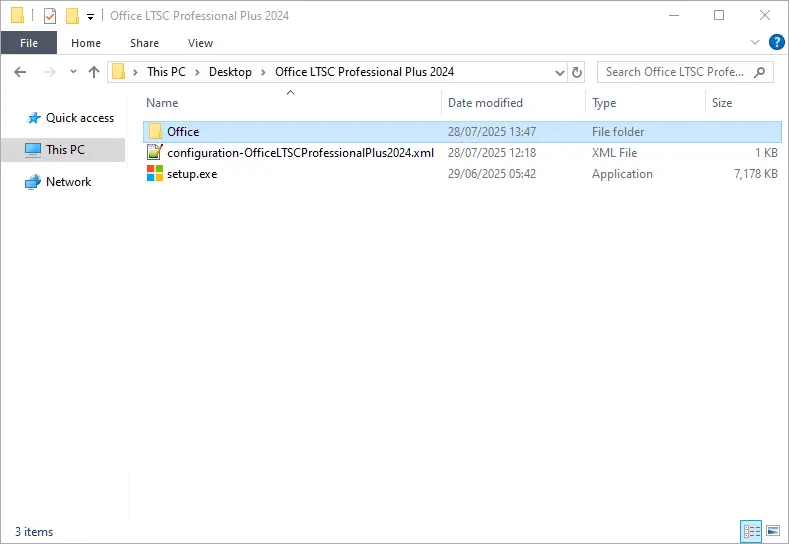
Освен това, в папката с xml файла и файла setup.exe се е появила нова папка, наречена „Office“.
IV. Започнете инсталацията
В Command Prompt, който трябва да е все още отворен от предишната стъпка, въведете:
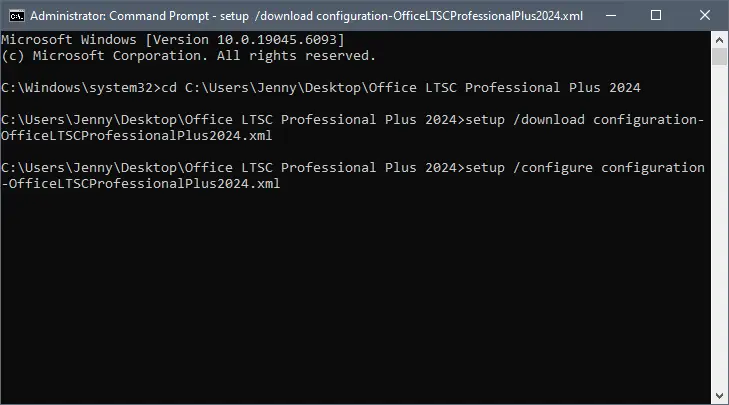
setup /configure [име_на_конфигурационния_файл].xmlТекстът в квадратни скоби трябва отново да бъде заменен с името, което сте избрали за вашия xml файл. Натиснете Enter и резултатът трябва да е нещо подобно:
Инсталацията ще започне почти веднага:
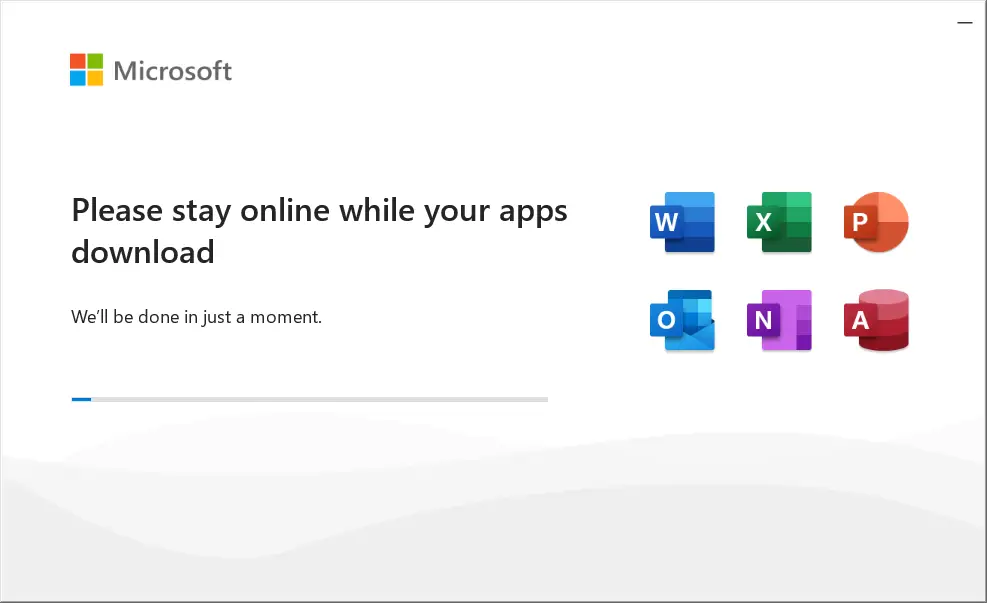
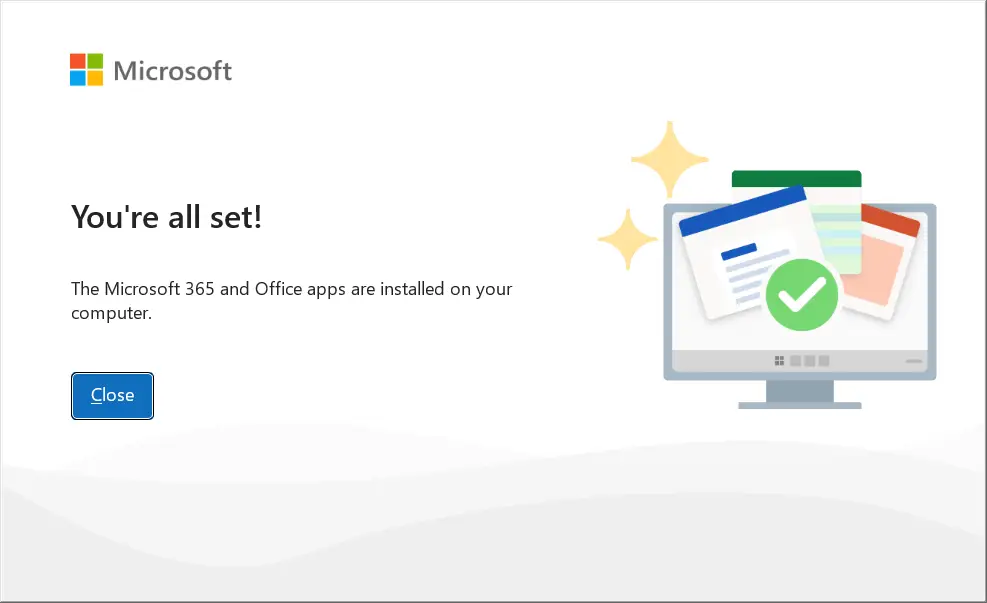
Щракнете върху Затвори, когато инсталацията приключи, и преминете към следващата стъпка – активиране на продукта.
V. Активирайте софтуера
След като инсталацията на Office 2024 приключи, трябва да активирате продукта си, за да финализирате процеса.
Стартирайте всяко приложение на Office 2024, например Word.
На началния екран отидете в менюто Акаунт в долния ляв ъгъл.
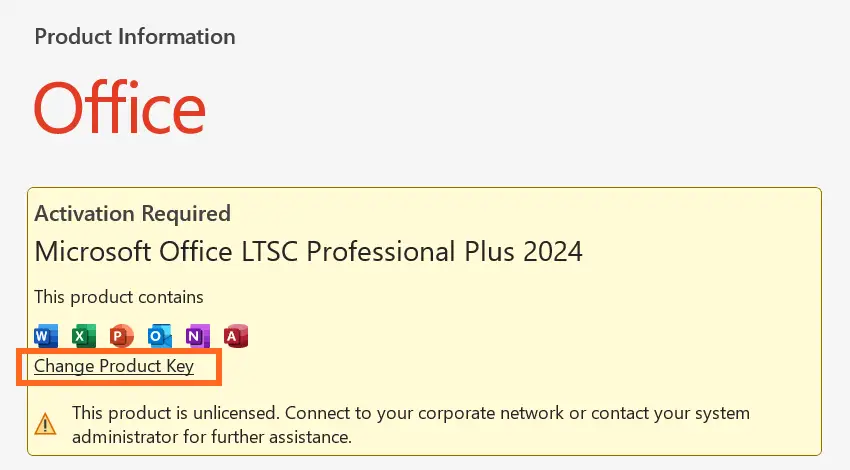
Щракнете върху Промяна на продуктовия ключ в жълтото поле (разположено точно под иконите на приложението).
Въведете продуктовия си ключ в изскачащия прозорец и след момент ще се появи бутонът Активиране на Office – щракнете върху него и продуктът ви ще бъде активиран и готов за употреба.