Надграждане от Windows 10 до Windows 11
Ръководство стъпка по стъпка за надграждане от Windows 10 до Windows 11.
Това ръководство ви показва как да надградите Windows 10 до Windows 11.
Преди да надградите, моля, уверете се, че компютърът ви отговаря на минималните системни изисквания:
процесор: 1 GHz, 64-битов, двуядрен Intel, AMD или Qualcomm (кликнете за подробности)
памет: 4 GB RAM
място на твърдия диск: 64 GB
резолюция на екрана: 720p (HD) дисплей, минимум 9 инча, 8 бита на цветови канал
графика: DirectX 12 графичен процесор с WDDM 1.0 драйвер
Trusted Platform Module (TPM) 2.0
Ръководство стъпка по стъпка
Вариант I: чрез Windows Update
Архивирайте данните си.
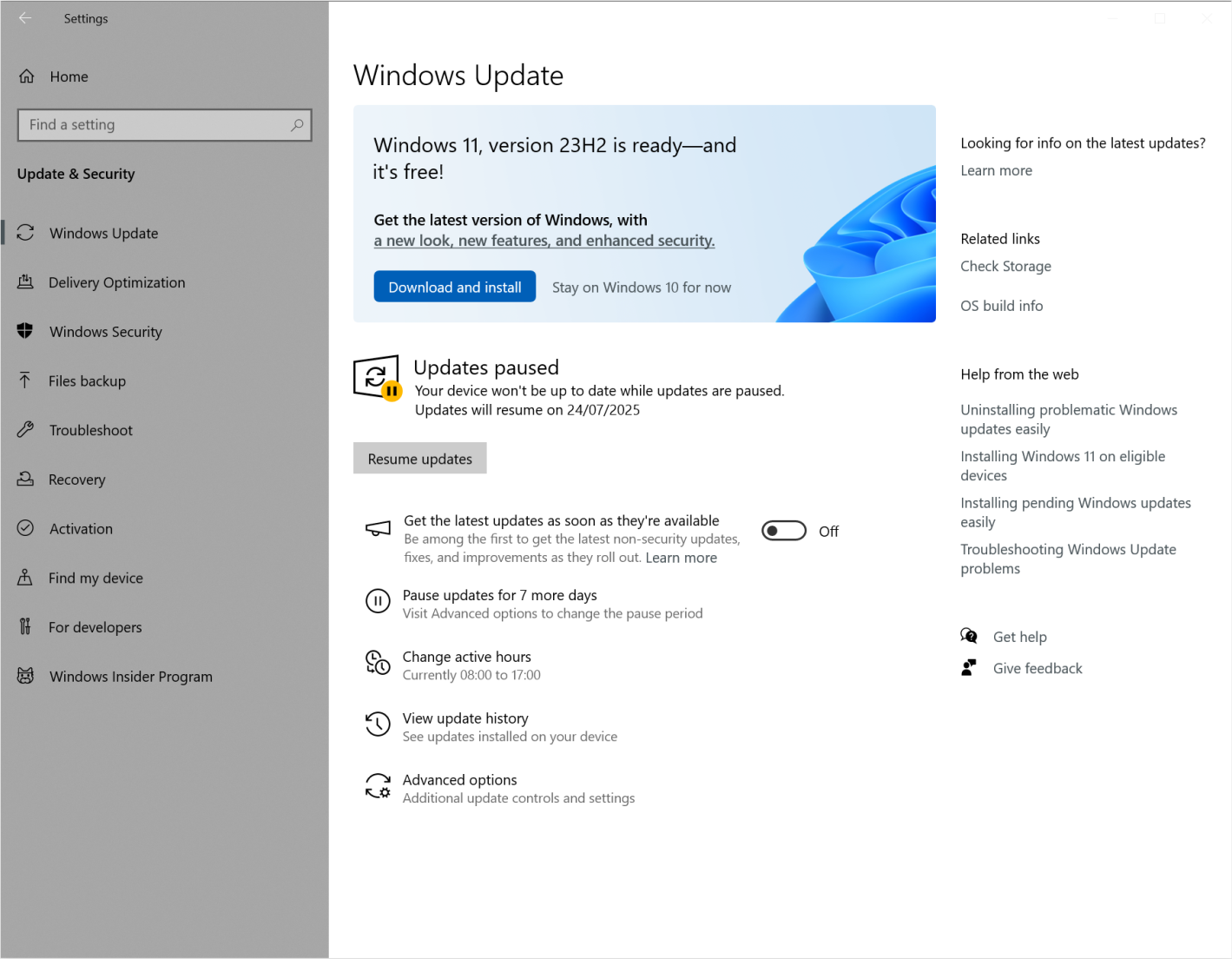
Отидете на: Настройки → Актуализация и защита → Windows Update. Надграждането може да бъде стартирано директно от вашия Windows 10, като щракнете върху Изтегляне и инсталиране.
Вариант II: чрез Media Creation Tool
Архивирайте данните си.
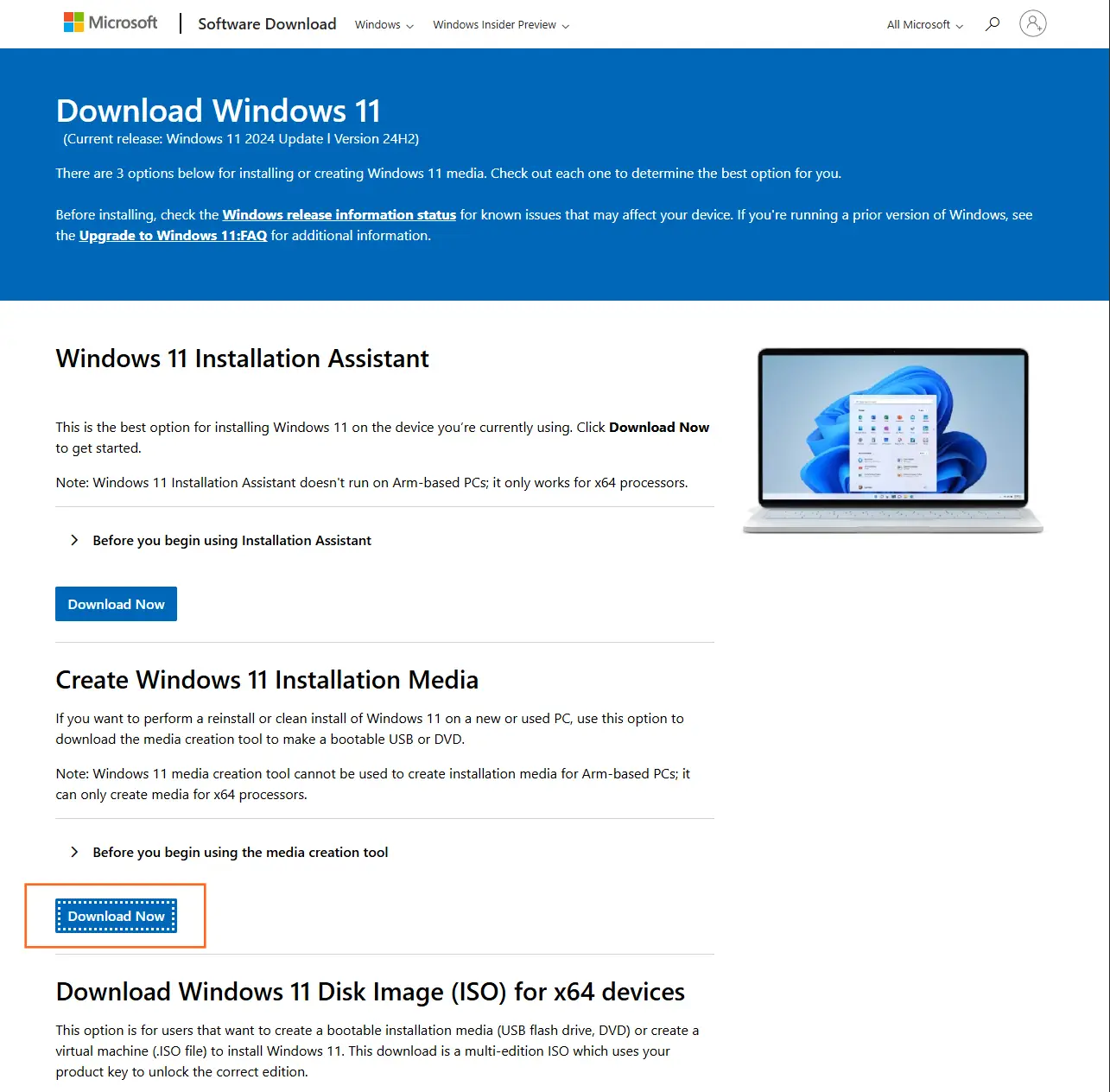
Отидете на официалната страница за изтегляне на софтуер за Windows 11, превъртете до секцията Създаване на инсталационен носител за Windows 11 и щракнете върху бутона Изтегляне сега.
Отворете Media Creation Tool, след като бъде изтеглен, и когато бъдете попитани да изберете между USB и ISO, изберете ISO.
Стартирайте ISO файла, когато е готов, и отворете файла setup.exe. В крайна сметка ще можете да избирате между 3 опции:
Извършване на пълно надграждане
Тази опция запазва лични файлове (включително драйвери), приложения и настройки на Windows. Това е най-добрият вариант, когато искате да запазите всички файлове, приложения и настройки непокътнати след надграждането.
Запазване само на данни
Тази опция ще запази само лични файлове (включително драйвери), но няма да запази приложения или настройки на Windows.
Чиста инсталация
Тази опция ще инсталира Windows 11 и няма да запази нищо от предишната инсталация на Windows 10. Предупреждение – това ще премахне всички предишни файлове и данни на устройството!
Изберете съответно и следвайте инструкциите, докато надграждането приключи.