Надграждане от Windows 7 / 8 до Windows 10
Ръководство стъпка по стъпка за надграждане на Windows 7, Windows 8 или Windows 8.1 до Windows 10.
Това ръководство ви показва как да надградите и активирате Windows 7, Windows 8 или Windows 8.1 до Windows 10.
Преди да надградите, моля, уверете се, че компютърът ви отговаря на минималните системни изисквания:
процесор: 1 GHz
памет: 1 GB RAM за 32-битова, 2 GB RAM за 64-битова
дисково пространство: 16 GB за 32-битова; 32 GB за 64-битова
резолюция на екрана: 800 x 600 пиксела
графика: DirectX 9 графичен процесор с WDDM 1.0 драйвер
Освен това е силно препоръчително да архивирате данните си, преди да извършите голямо системно надграждане като това, за да не рискувате да загубите важни файлове.
Ръководство стъпка по стъпка
I. Създайте ISO файл на Windows 10
Изтеглете Media Creation Tool (MCT):
Media Creation Tool (MCT) за Windows 10
Стартирайте MediaCreationTool.exe, за да стартирате съветника за инсталиране.
След като приемете общите условия, изберете опцията Създаване на инсталационен носител за друг компютър.
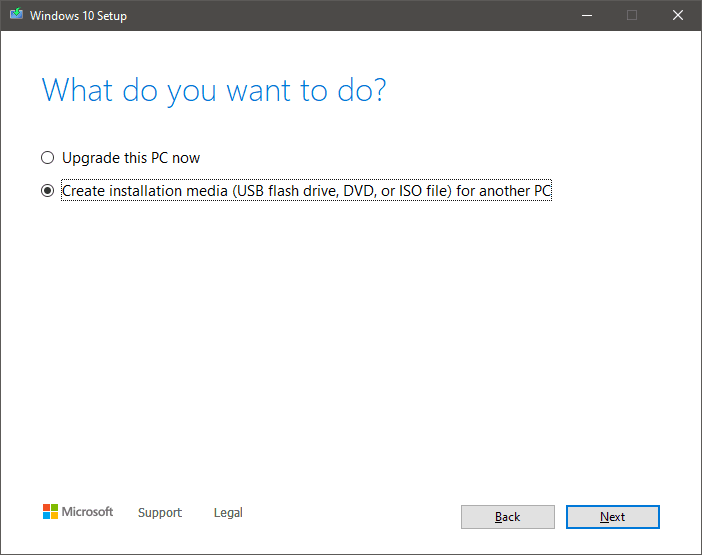
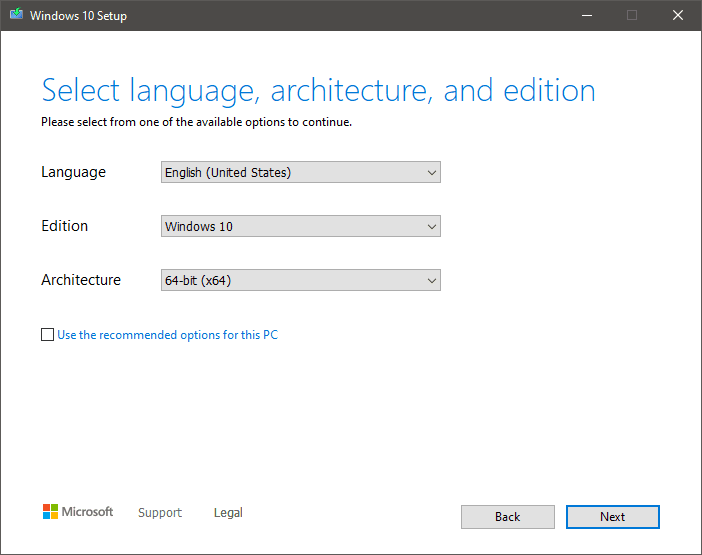
Изберете вашия език, издание и архитектура и щракнете върху Напред.
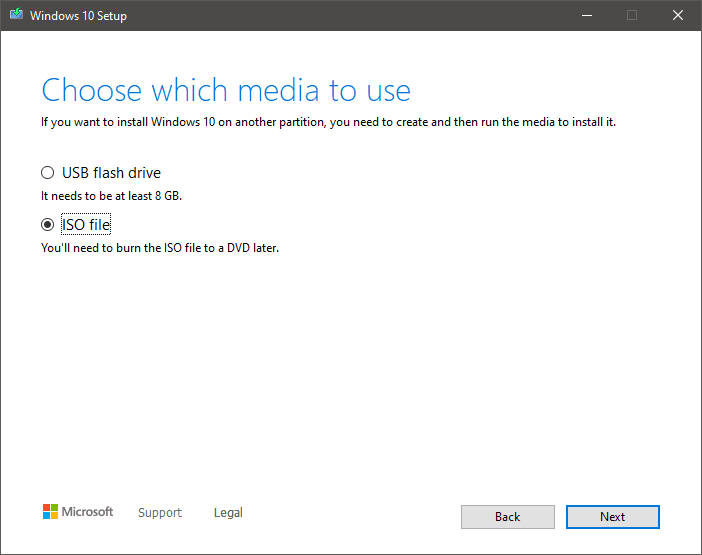
Изберете опцията ISO файл.
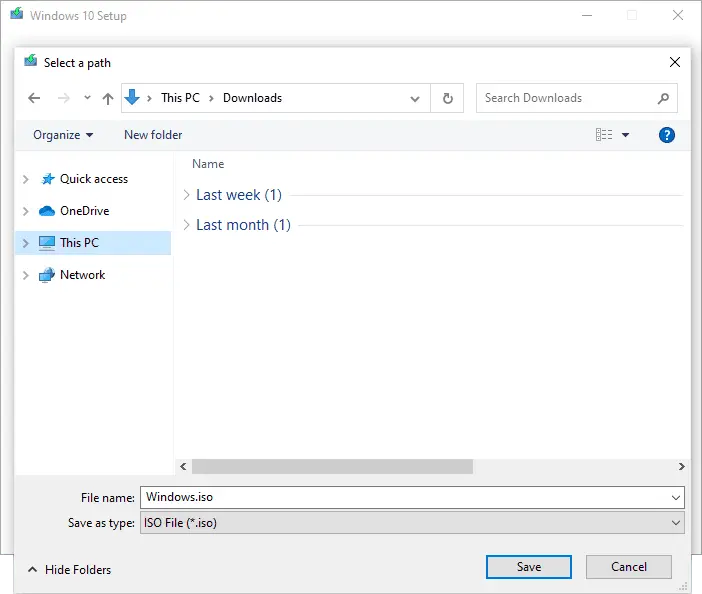
Изберете място за изтегляне на ISO файла, напр. папка „Изтегляния“ на вашия компютър, и щракнете върху Запазване.
Media Creation Tool ще започне да създава ISO файл на избраното от вас място в предишната стъпка. Изчакайте процесът да приключи и след това щракнете върху Край.
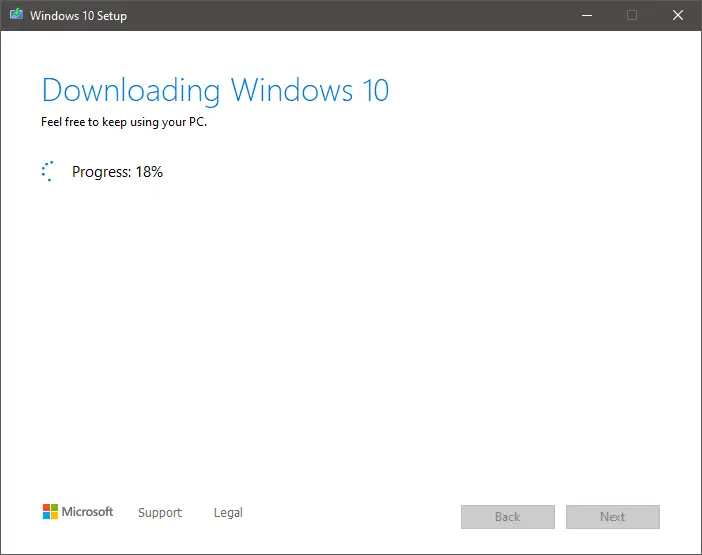
Когато процесът приключи, затворете Media Creation Tool.
Защо трябва да използвам опцията ISO вместо опцията за надграждане?
Можете да използвате някоя от двете опции за надграждане на компютъра си, но ISO файлът ви дава по-голям контрол върху някои настройки (напр. избор на език). Можете също така да използвате „Надграждане на този компютър“ и да коригирате предпочитанията си по-късно от менюто с настройки на Windows.
II. Надграждане до Windows 10
Отворете ISO файла, който беше създаден в предишната стъпка, и щракнете двукратно върху setup.exe.
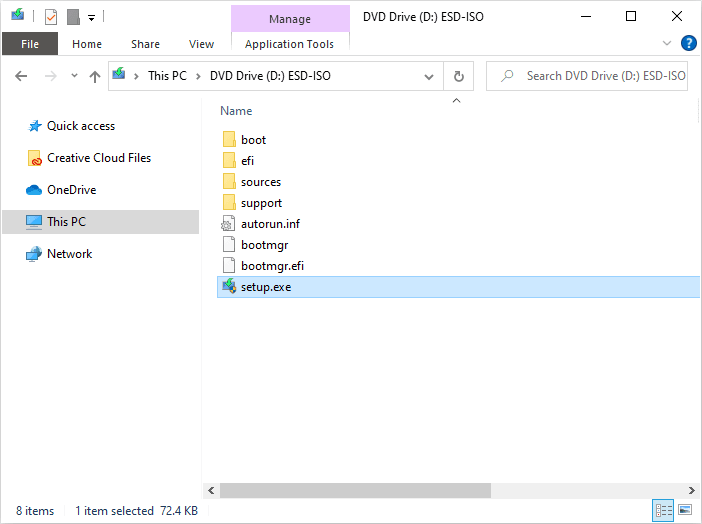
Забележка: На Windows 7 може да се наложи да отворите ISO файла чрез програма за виртуален DVD софтуер, като например WinCDEmu – леко приложение, което не изисква инсталация.
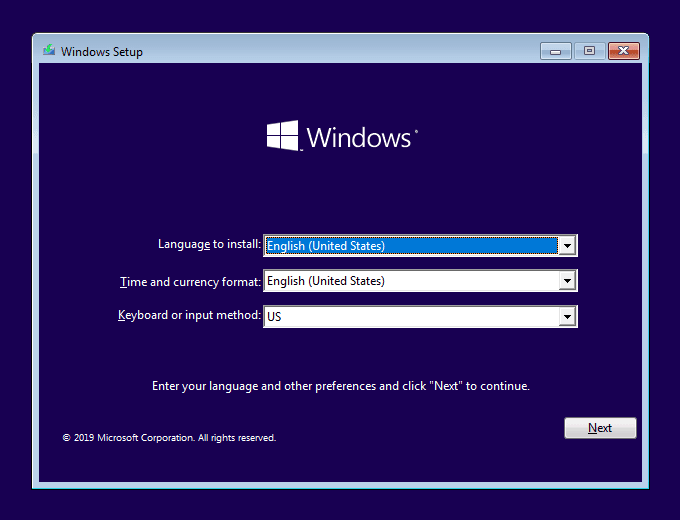
Когато стартира инсталацията на Windows, изберете език, час и валута, и оформление на клавиатурата, след което щракнете върху Напред.
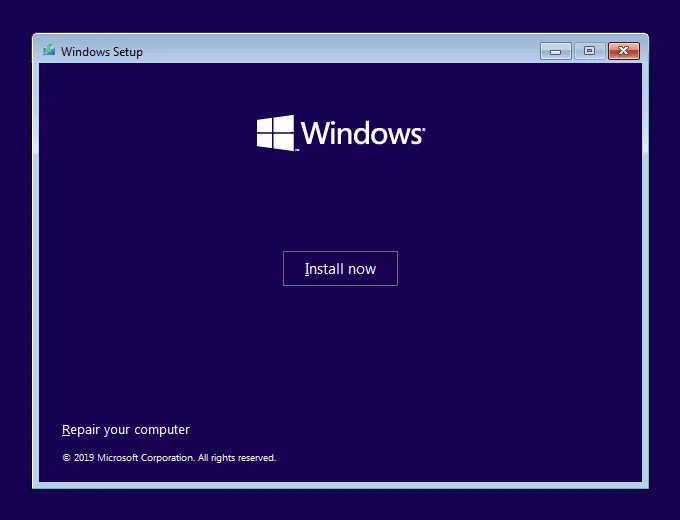
Щракнете върху Инсталирай сега.
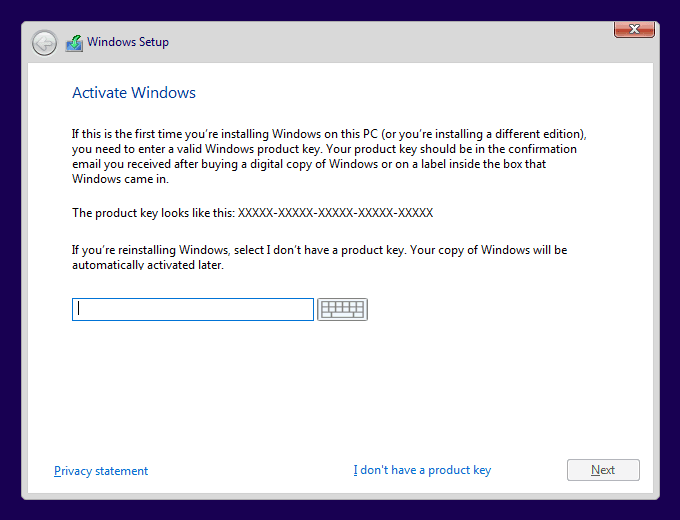
В тази стъпка инсталацията на Windows ще ви помоли да въведете продуктовия си ключ. Има 2 опции:
въведете продуктовия ключ – инсталацията автоматично ще избере издание на Windows въз основа на въведения от вас ключ и ще го активира;
пропуснете тази стъпка – можете да щракнете върху „Нямам продуктов ключ“ и да активирате Windows след инсталацията.
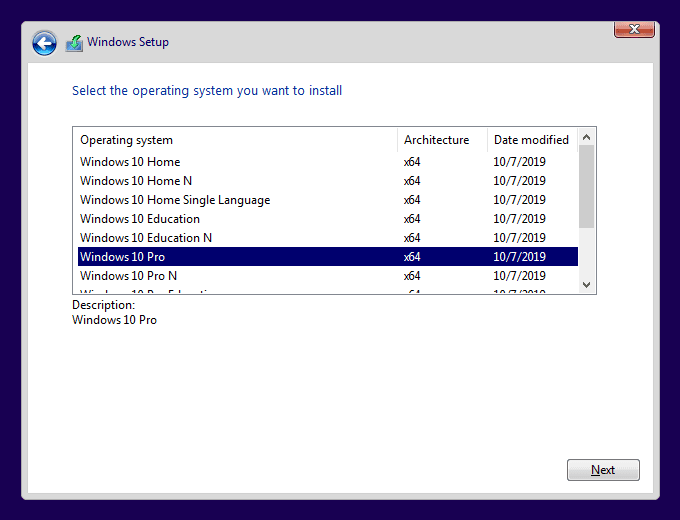
Ако не сте въвели продуктов ключ в предишната стъпка, инсталацията на Windows сега ще ви помоли да изберете вашето издание.
ВАЖНО: трябва да изберете точното име на изданието, за което имате продуктов ключ, в противен случай няма да можете да го активирате по-късно.
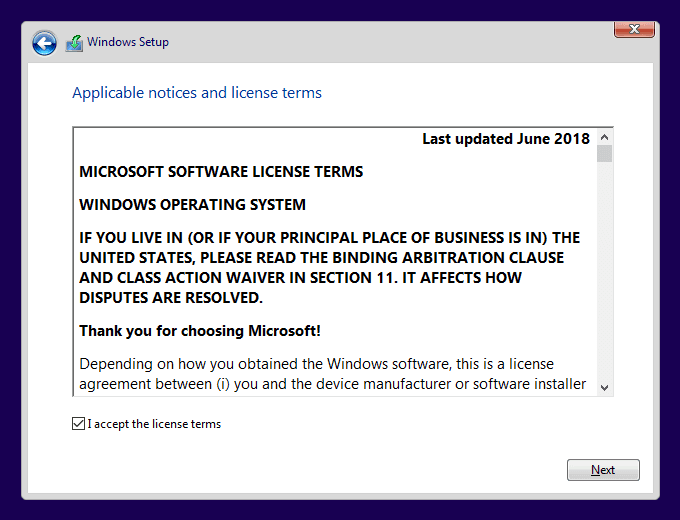
Приемете лицензионните условия и щракнете върху Напред, за да продължите.
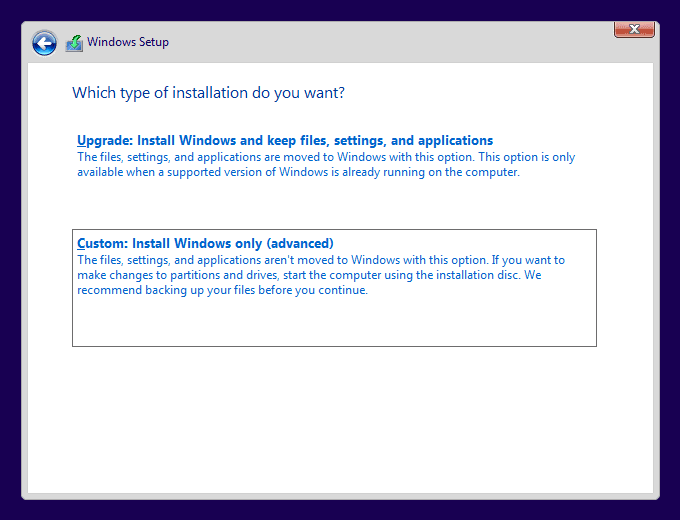
В тази стъпка има 2 опции:
Надграждане – запазва файлове, приложения и настройки;
По избор – извършва чиста инсталация.
Това ръководство използва опцията „По избор“.
При извършване на чиста инсталация трябва да разпределите дискове за използване от системата. Можете да разделите устройството(ата) си на 2 или повече дяла, или да създадете един дял. Щракнете върху Нов, за да продължите.
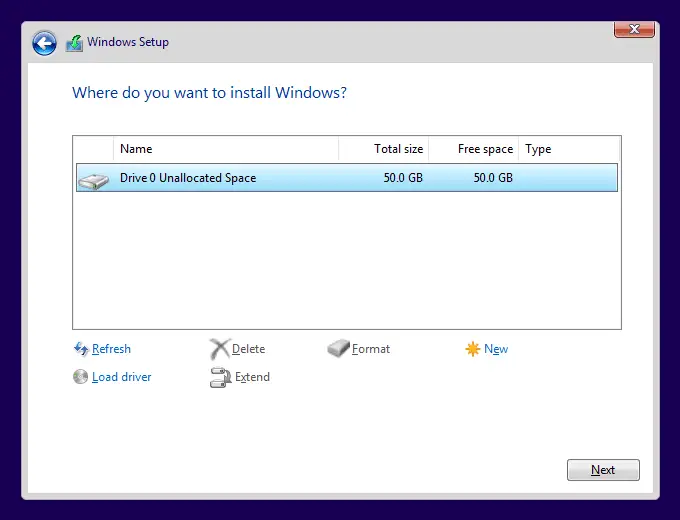
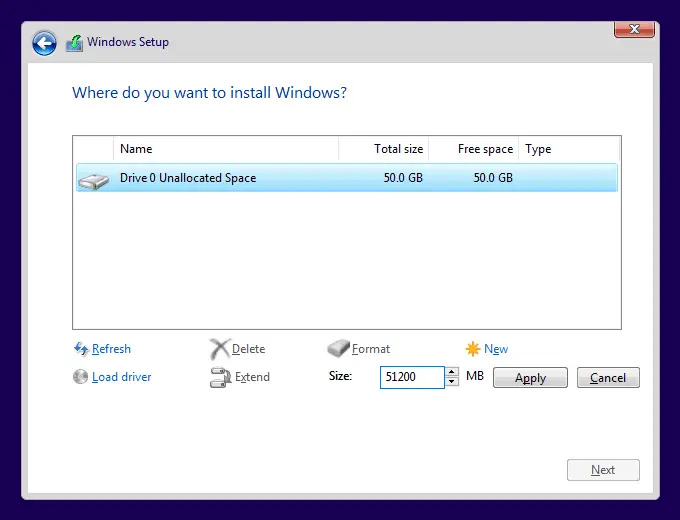
В полето Размер въведете колко MB искате да разпределите за дяла. Числото не може да надвишава максималния капацитет на вашето устройство, но може да бъде по-малко. Щракнете върху Приложи, за да създадете дяла.
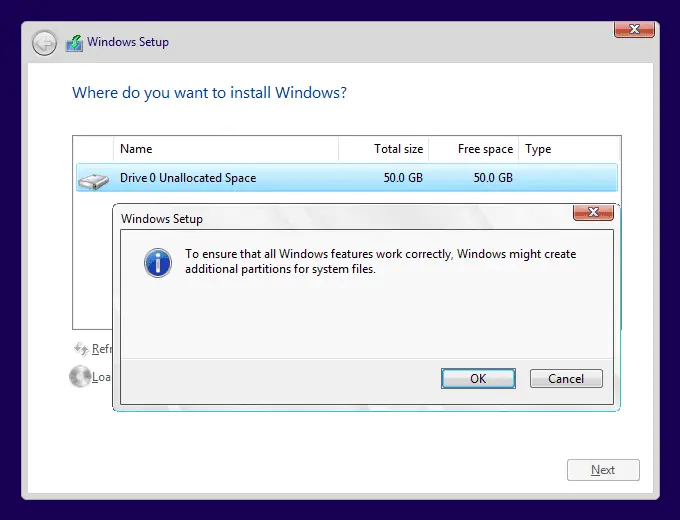
Инсталацията на Windows ще ви информира, че ще създаде свои собствени (малки) дялове – това е нормално и е част от процеса. Щракнете върху OK, за да продължите.
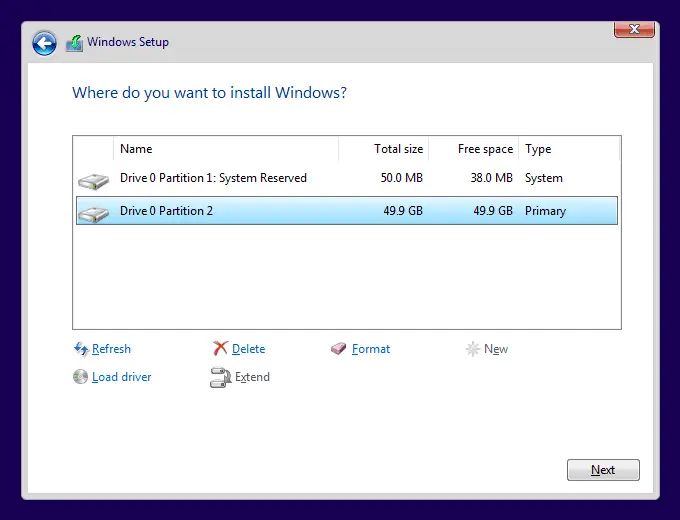
Вашите дялове са готови. Щракнете върху Напред, за да продължите инсталацията.
Инсталацията на Windows сега ще започне да инсталира Windows 10. Не затваряйте прозореца за инсталация.
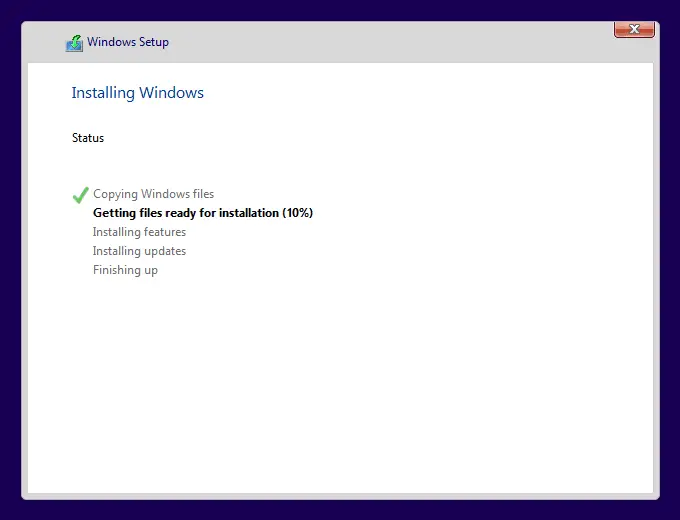
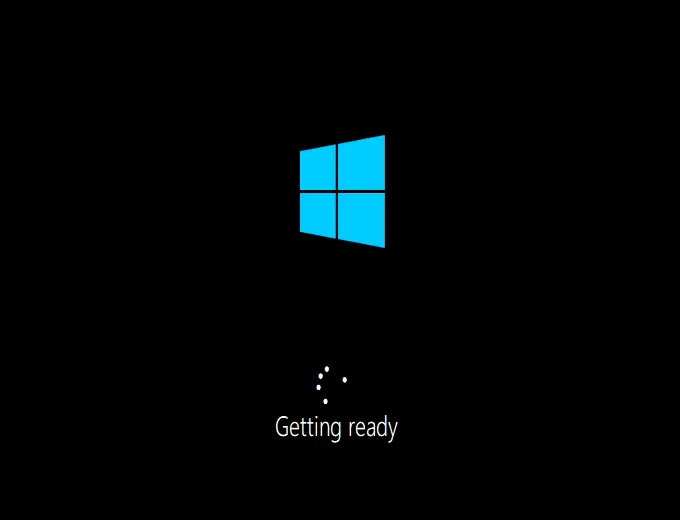
По време на инсталацията Windows 10 ще се рестартира няколко пъти. Изчакайте черният екран да изчезне, за да продължите с конфигурирането на акаунта на Windows 10.
III. Конфигуриране на Windows 10
Когато инсталацията на Windows 10 приключи, преди да можете да направите нещо друго, ще бъдете помолени да конфигурирате акаунта си в Windows и няколко други настройки. Следвайте инструкциите по-долу, за да настроите Windows 10 бързо и без излишни усложнения:
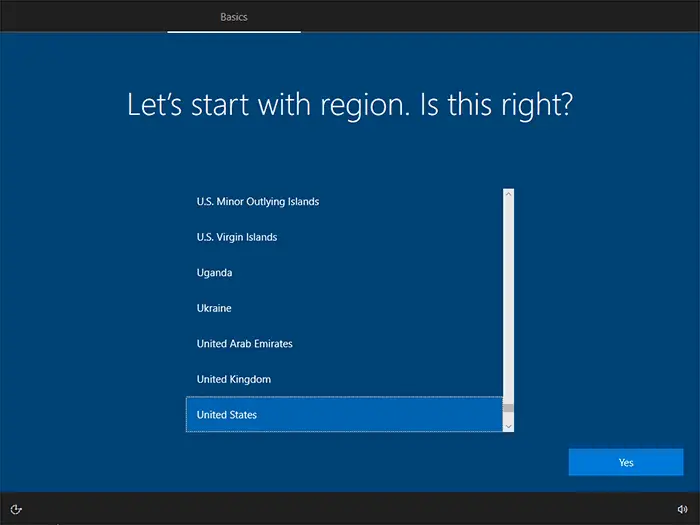
Първо, изберете вашия регион.
Изберете кое оформление на клавиатурата искате да използвате.
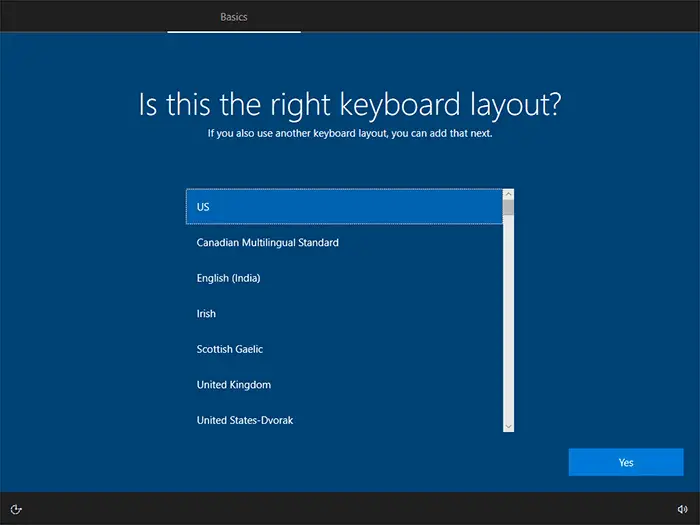
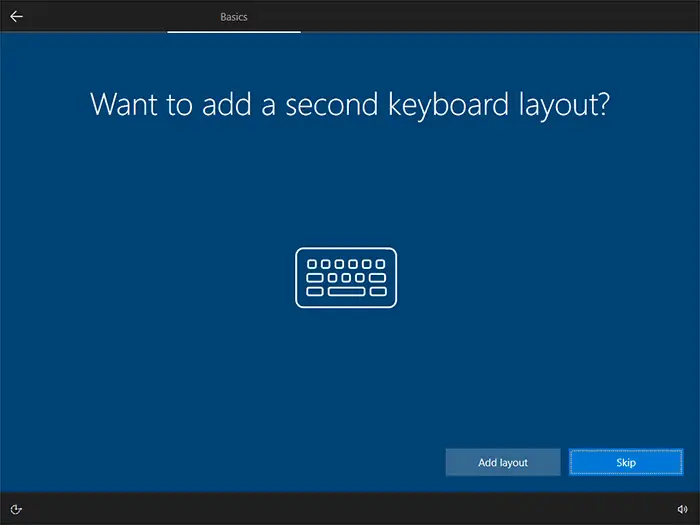
След това можете да добавите допълнително оформление на клавиатурата или просто да пропуснете тази стъпка.
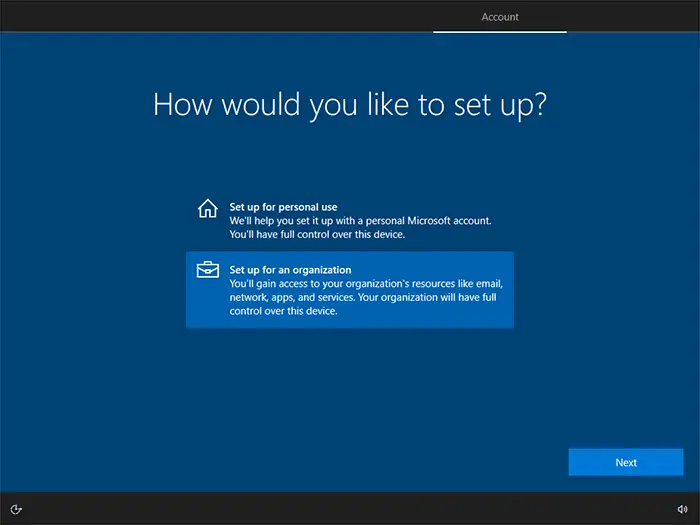
Изберете какъв тип акаунт искате да настроите – бизнес или домашен. Това ръководство използва опцията за бизнес.
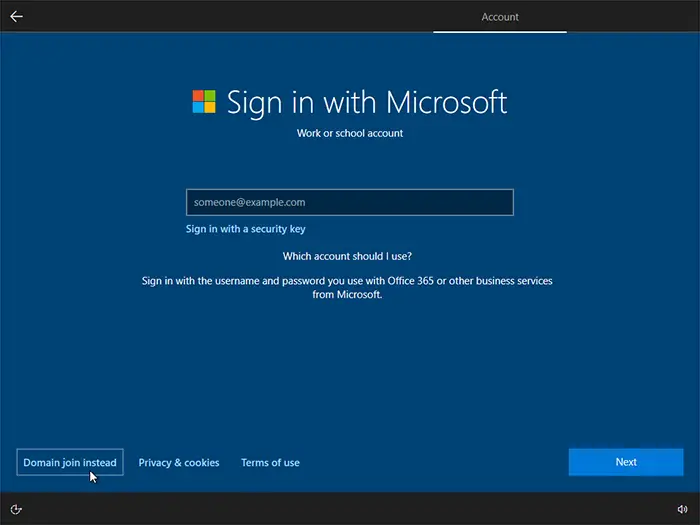
В тази стъпка можете да влезете със съществуващия си акаунт в Microsoft, да създадете нов акаунт в Microsoft или да създадете локален (офлайн) акаунт без връзка с услугите на Microsoft. Това ръководство използва опцията Присъединяване към домейн, която създава офлайн акаунт (долен ляв ъгъл).
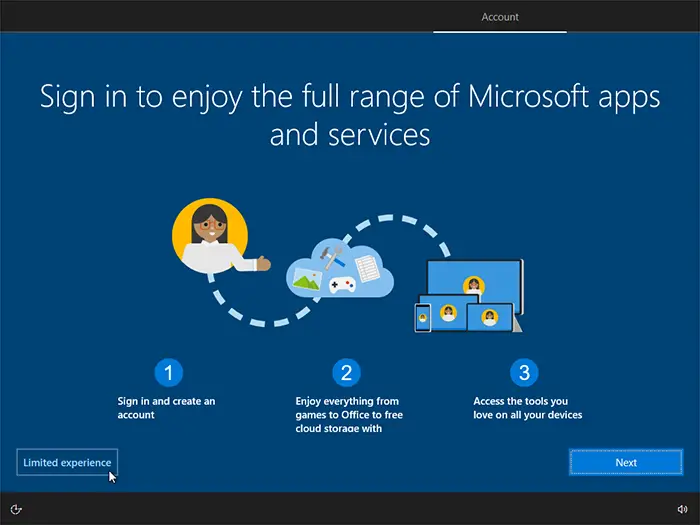
Ако изберете опцията за офлайн акаунт, конфигураторът ще се опита да ви убеди да създадете онлайн акаунт. Можете да пропуснете това, като изберете „Ограничено преживяване“ в долния ляв ъгъл. Преживяването всъщност не е ограничено, просто не е толкова обвързано с онлайн услугите на Microsoft, както когато потребителите влизат с акаунт в Microsoft. Можете да преминете към онлайн акаунт по всяко време след инсталацията от менюто „Старт“, като отидете на Настройки → Акаунти.
Въведете име за вашия акаунт.
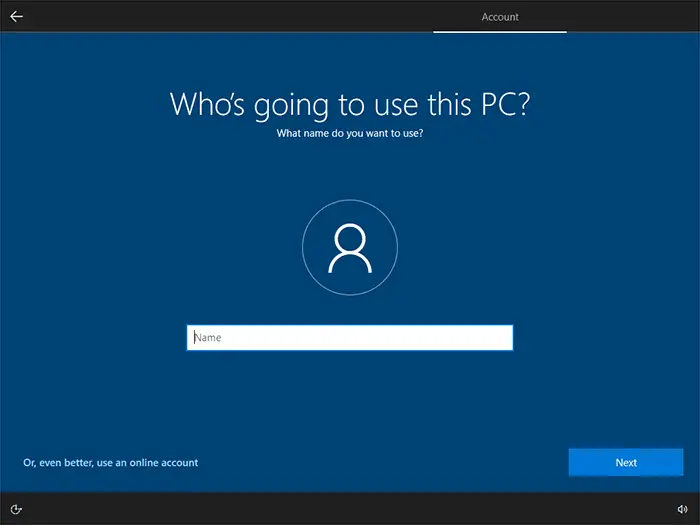
Създайте парола – препоръчваме да я направите силна, като добавите поне няколко главни букви и цифри.
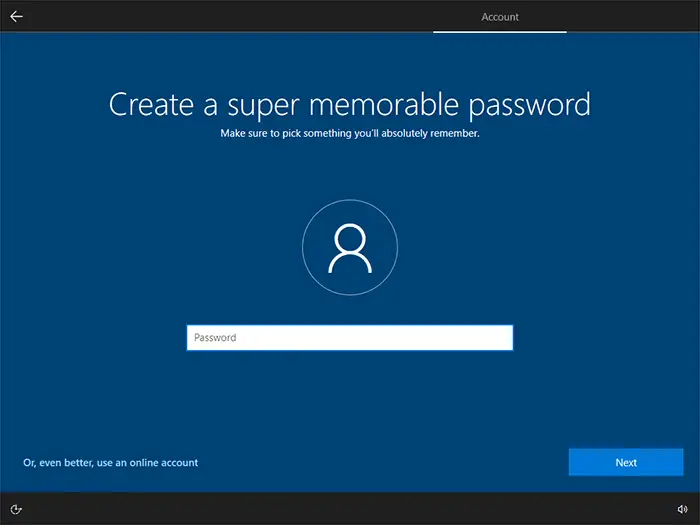
Въведете паролата си още веднъж.
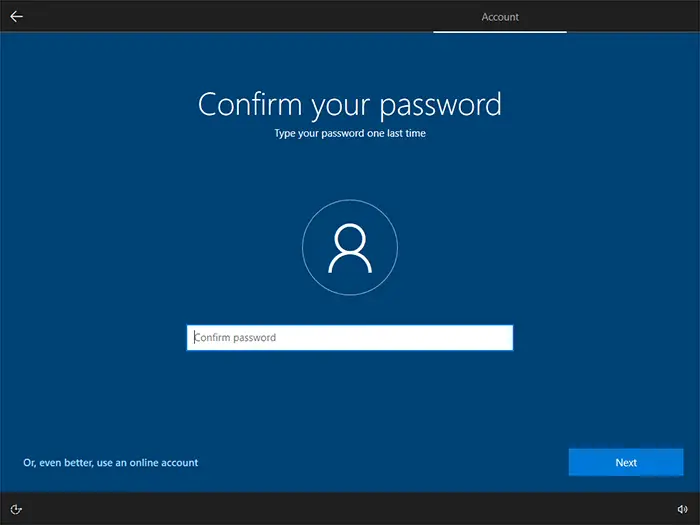
Изберете 3 въпроса за сигурност и въведете отговори за тях. В случай на забравена или изгубена парола, Windows ще се опита да ви идентифицира чрез вашите въпроси за сигурност.
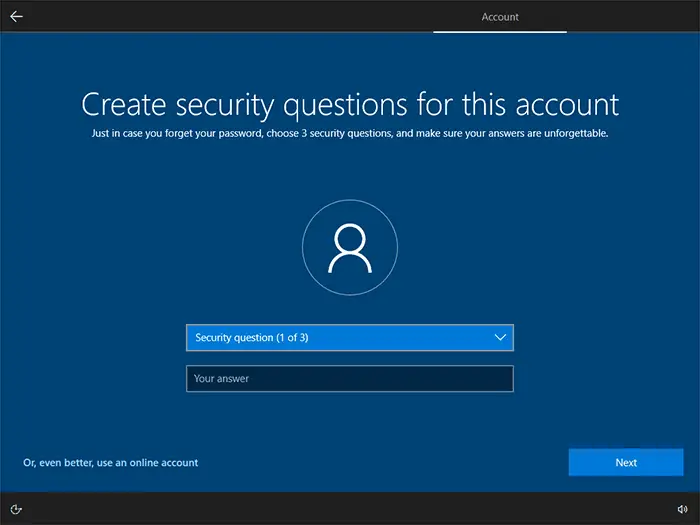
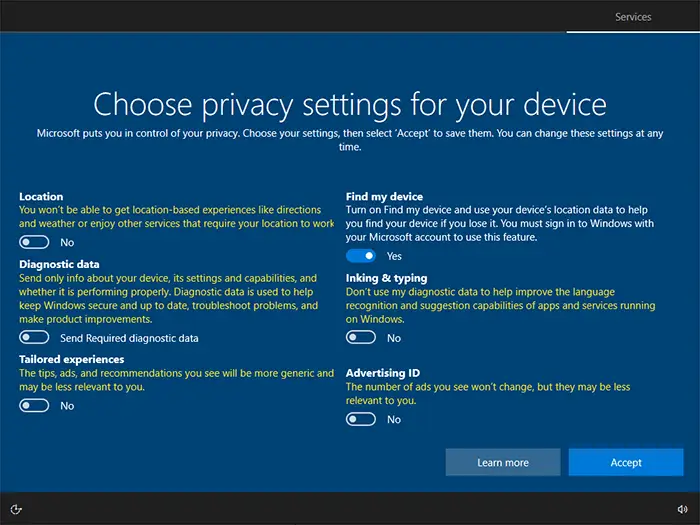
Изберете колко данни искате да споделите с Microsoft.
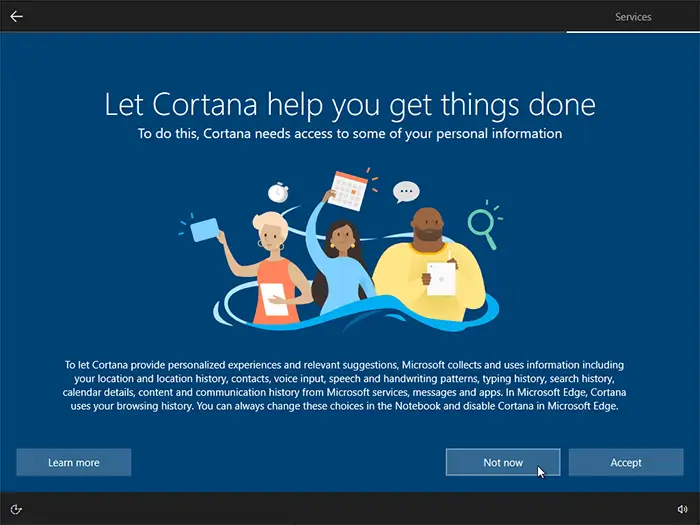
Изберете дали искате Cortana като ваш цифров асистент или не. Имайте предвид, че Cortana може да не е налична за всички региони.
Можете да пропуснете тази стъпка, като щракнете върху Не сега.
Сега просто изчакайте, докато вашият Windows 10 бъде конфигуриран. Когато системата е готова за използване, ще видите типичния екран за вход в Windows.
Имайте предвид, че можете да промените повечето от конфигурациите по всяко време в менюто „Настройки“ – щракнете върху иконата на зъбно колело в менюто „Старт“.
IV. Активиране на Windows 10
Windows 10 трябва да бъде активиран в рамките на 30 дни след първото влизане в системата.
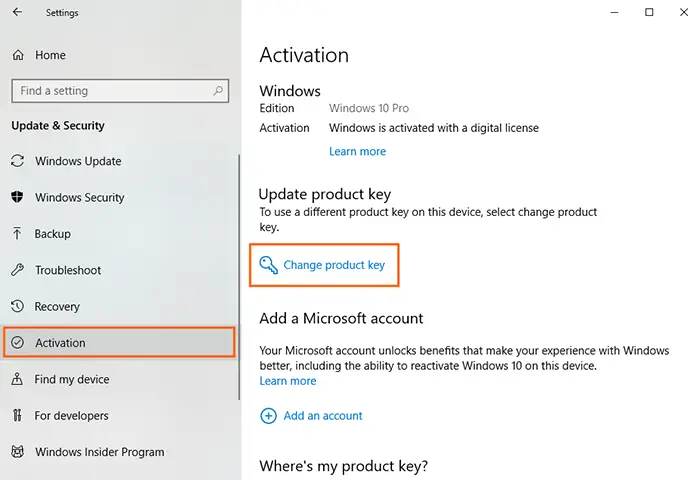
Отворете менюто Старт и щракнете върху иконата Настройки.
Щракнете върху Актуализиране и защита и отидете на Активиране.
Щракнете върху текста Промяна на продуктовия ключ – ще се появи прозорец, изискващ да въведете продуктов ключ.
Въведете продуктовия ключ, който сте получили с поръчката си, и щракнете върху Напред – вашият Windows ще бъде активиран и готов за употреба.