Как да инсталирате или преместите RDS CALs с платформата за самообслужване за активиране на Microsoft Remote Desktop
Ръководство стъпка по стъпка за управление на RDS CALs чрез платформата за самообслужване за активиране на Microsoft Remote Desktop.
Услугите за отдалечен работен плот използват лицензионна система, която позволява на клиентите на Microsoft да получават и управляват лицензи за клиентски достъп до RDS (RDS CALs) за потребители или устройства, свързващи се с хост за сесии на RD. Всеки потребител или устройство, свързващо се с RDS среда, базирана на Windows Server, се нуждае от подходящия RDS CAL.
Преди да започнете
Подгответе идентификатора на вашия лицензен сървър.
Подгответе RD Host, конфигуриран за потребител или за устройство. За справка: Домейн срещу работна група: от кои RDS CALs се нуждаете?
Имайте под ръка информацията за лицензиране, като номер на споразумение или регистрация, в зависимост от програмата за покупка. Пример как може да изглежда:

Изберете какво искате да направите:
Първоначално активиране на RDS лицензи
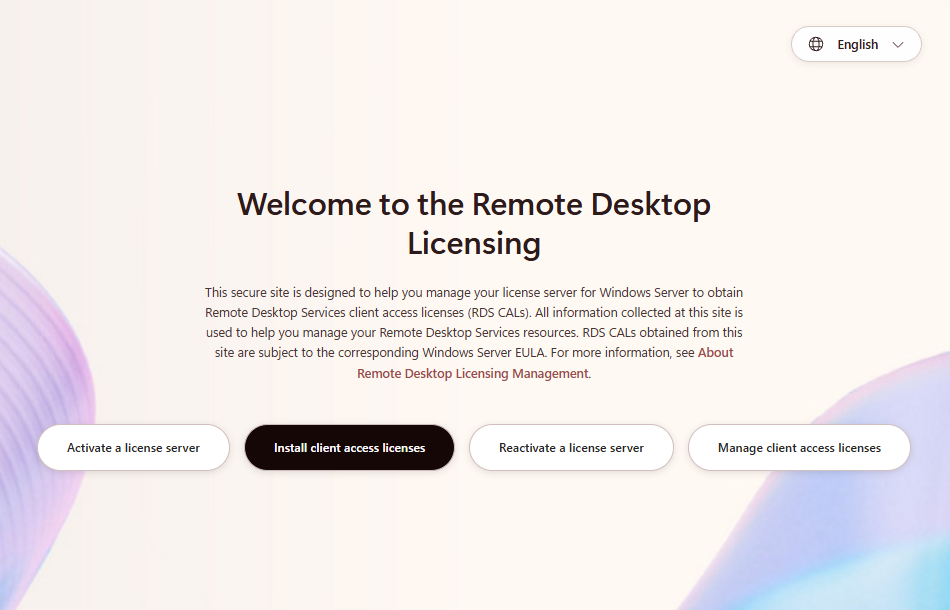
Отидете на https://activate.microsoft.com/.
Изберете Инсталиране на лицензи за клиентски достъп.
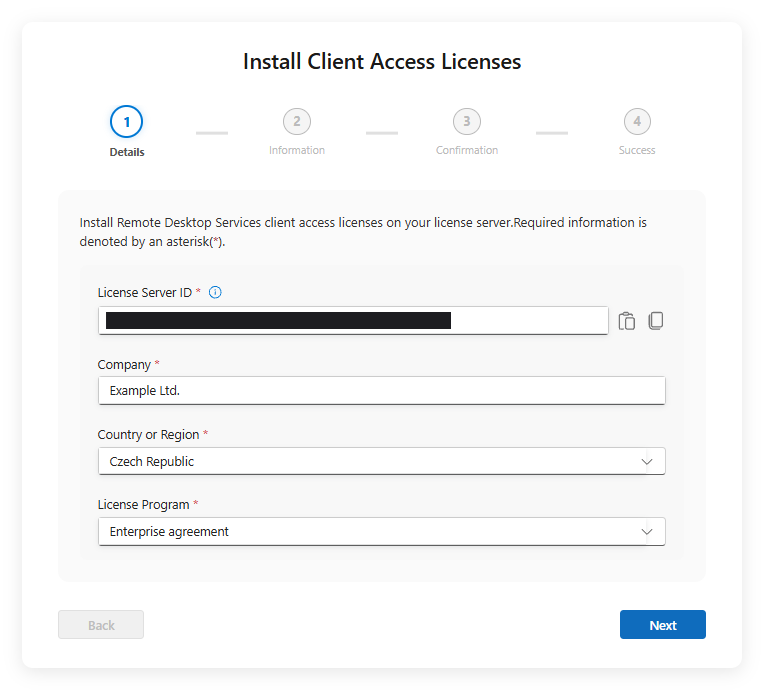
Попълнете полетата с:
Идентификатор на лицензен сървър;
Име на фирма;
Държава;
Лицензионна програма.
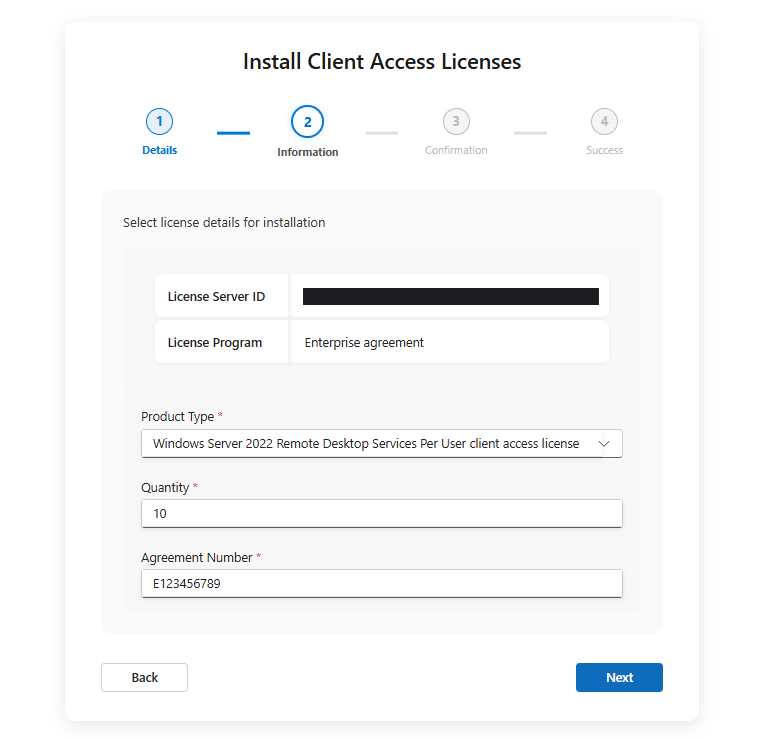
След това изберете вашия тип продукт въз основа на текущо инсталираната версия на Windows Server и конфигурацията на RD Host.
Въведете количеството лицензи, които искате да активирате; то не трябва да надвишава закупеното количество.
Въведете номера на споразумението.
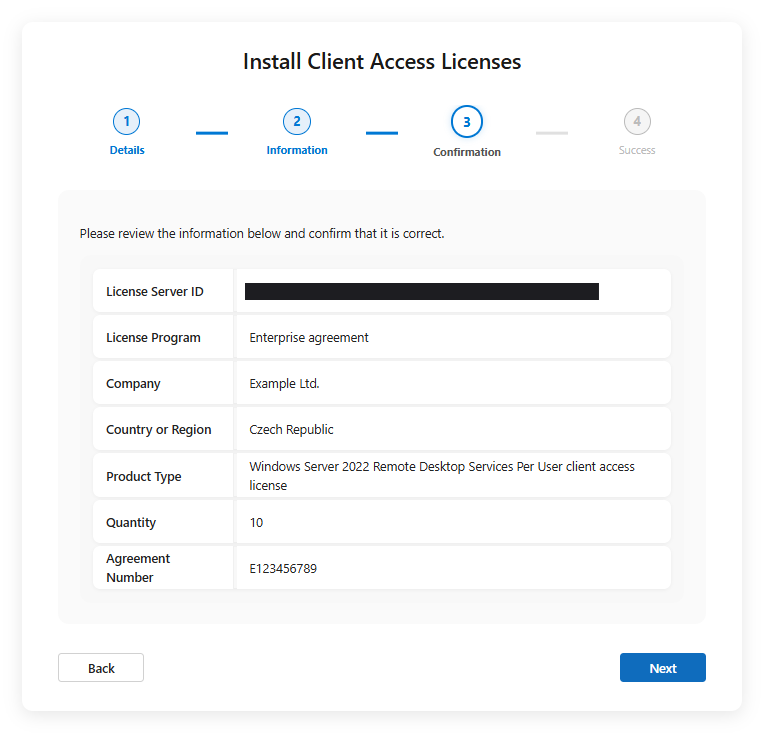
Следващата страница ще бъде обобщение на въведените данни от предишните стъпки – след като се уверите, че всичко е правилно, щракнете върху „Напред“.
Генериран е пакетът с лицензионни ключове – това е вашият RDS CAL. Копирайте двете полета (ID на пакета с лицензионни ключове и ID на лицензионния сървър) във текстов файл и щракнете върху „Край“. След това можете да продължите с инсталирането на RDS CALs на сървъра.
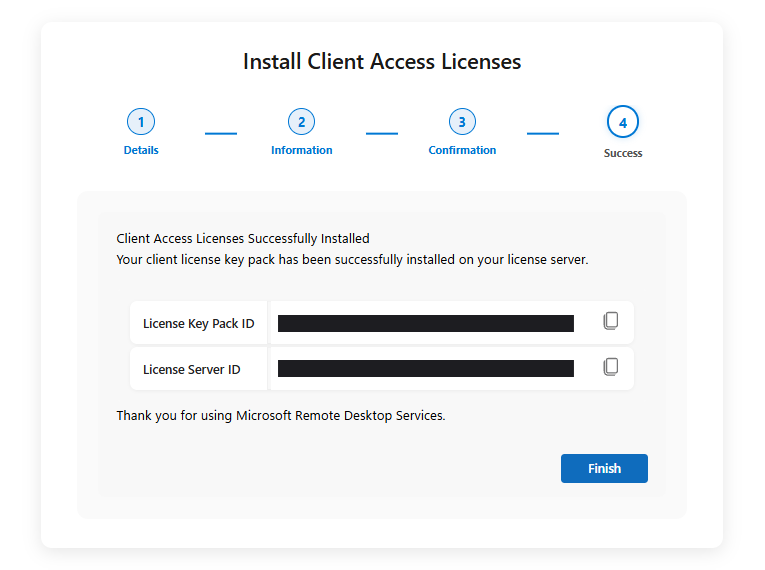
Нуждаете се от инструкции как да инсталирате RDS CALs на сървъра? Намерете ги тук:
Как да инсталирате RDS CALs (видео)
Преместване на лицензи към нов сървър
Отидете на https://activate.microsoft.com/.
Изберете Управление на лицензи за клиентски достъп.
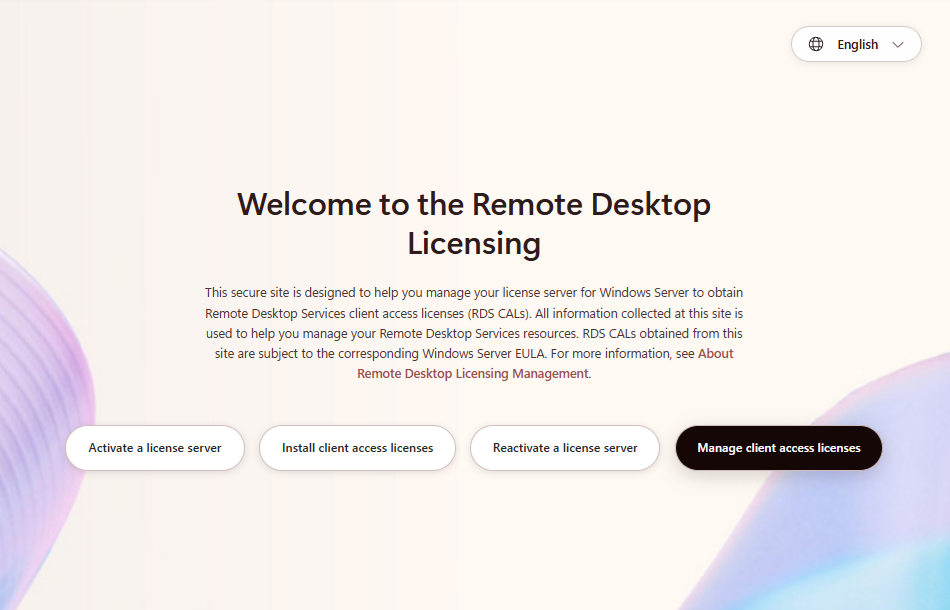
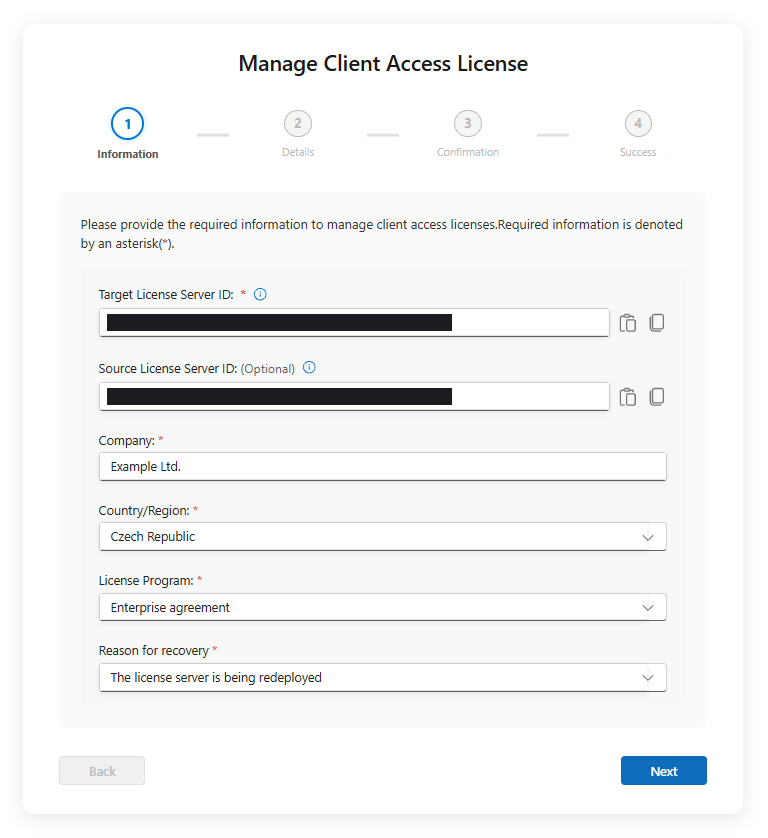
Попълнете полетата с:
Идентификатор на целевия лицензен сървър – това е сървърът, на който искате да преместите лицензите;
Име на фирма;
Държава;
Лицензионна програма;
Причина за преместване на лицензите.
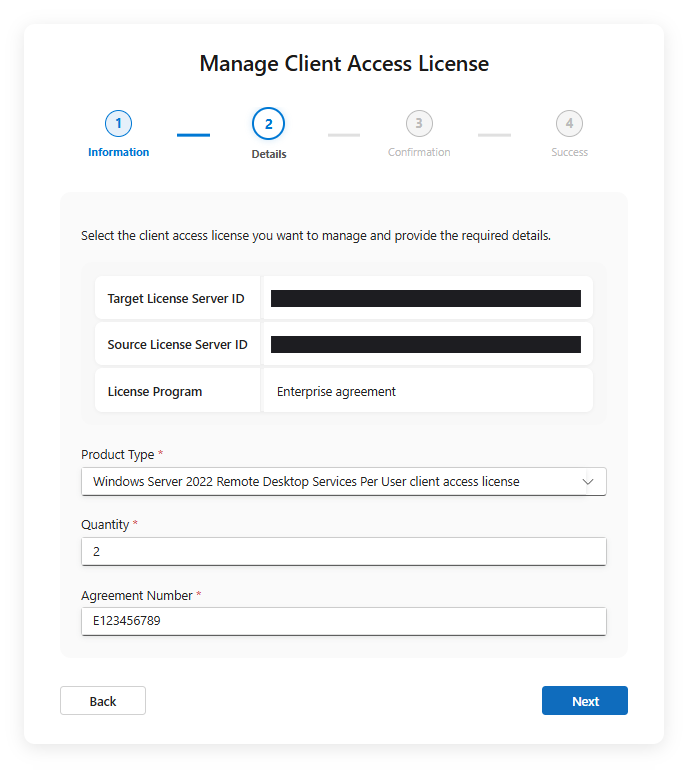
Изберете типа RDS лиценз, въз основа на текущо инсталираната версия на Windows Server и конфигурацията на RD Host на целевия сървър.
Въведете броя на лицензите, които искате да преместите.
Въведете номера на споразумението.
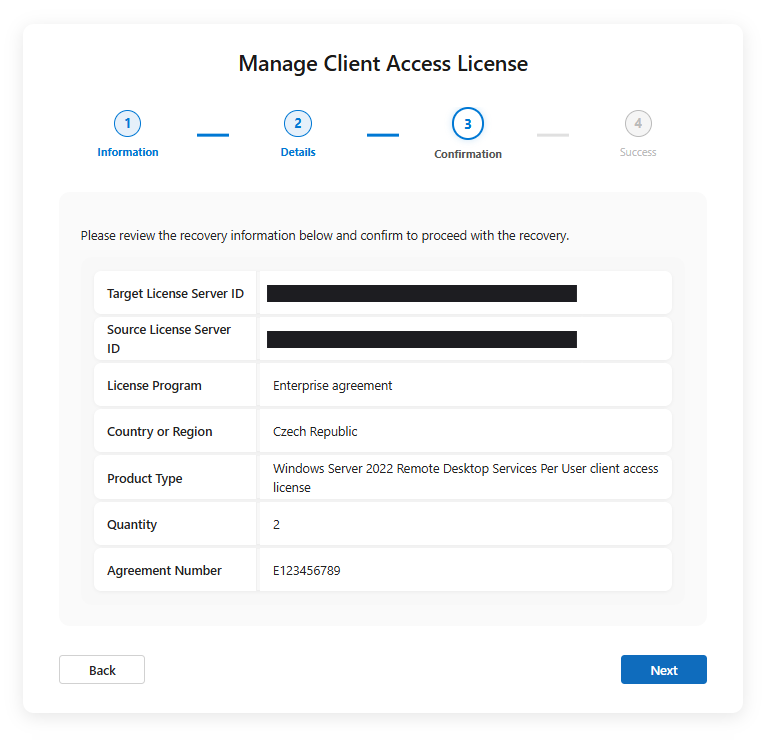
Следващата страница ще бъде обобщение на въведените данни от предишните стъпки – след като се уверите, че е правилно, щракнете върху „Напред“.
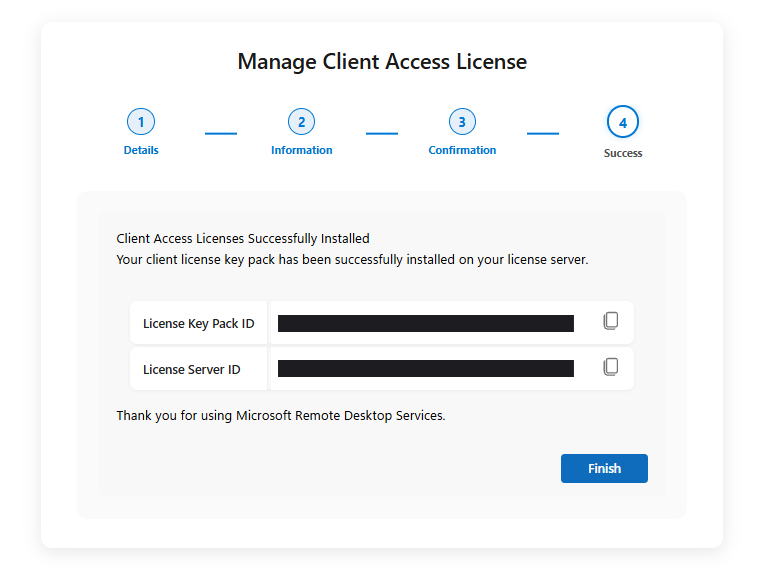
Генериран е пакетът с лицензионни ключове – това е вашият RDS CAL. Копирайте двете полета (ID на пакета с лицензионни ключове и ID на лицензионния сървър) във текстов файл и щракнете върху „Край“. След това можете да продължите с инсталирането на RDS CALs на сървъра.
Нуждаете се от инструкции как да инсталирате RDS CALs на сървъра? Намерете ги тук:
Как да инсталирате RDS CALs (видео)