Как да активирате приложения на Autodesk офлайн
Ръководство стъпка по стъпка за офлайн активиране на SLM продукти на Autodesk.
От 1 юли 2022 г. вече не е възможно новоинсталирани продукти на Autodesk 2018–2021 да се активират онлайн (тоест чрез въвеждане на серийния номер и продуктовия ключ в прозореца за активиране). Въпреки това все още е възможно да активирате всеки продукт на Autodesk, като извършите офлайн активиране (валидно за версии 2018 и по-нови).
Ръководство стъпка по стъпка
1. Генерирайте код на заявка с помощника за активиране на продукта
Стартирайте софтуера на Autodesk, който искате да активирате.
Щракнете върху бутона „Activate“ на екрана за лицензиране на Autodesk.
Въведете своя сериен номер и продуктов ключ и щракнете върху „Next“.
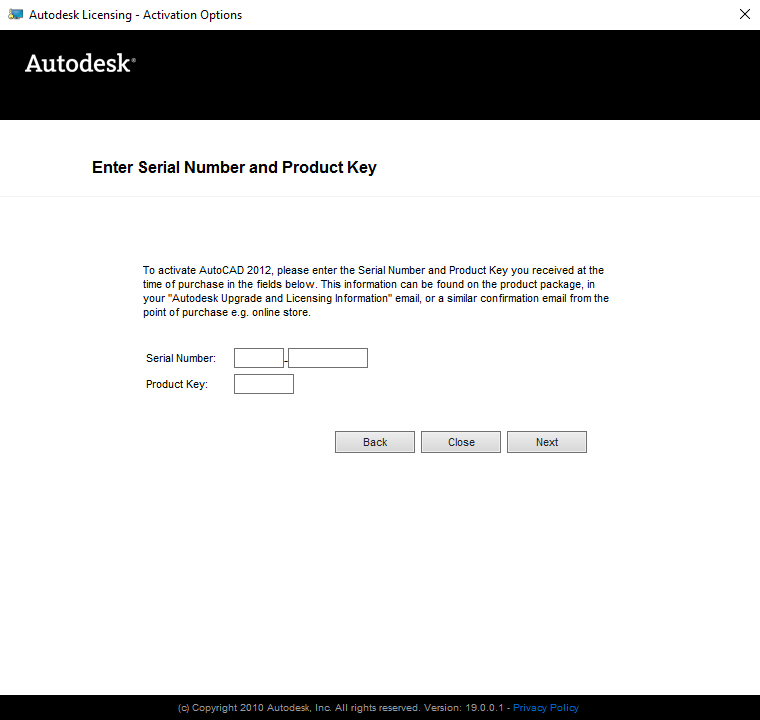
Изберете опцията „Request an activation code using an offline method“ и щракнете върху „Next“.
Вашият код на заявка (Request code) трябва да се вижда под продуктовия ключ (Product Key) като група от 8 x 4 знака.
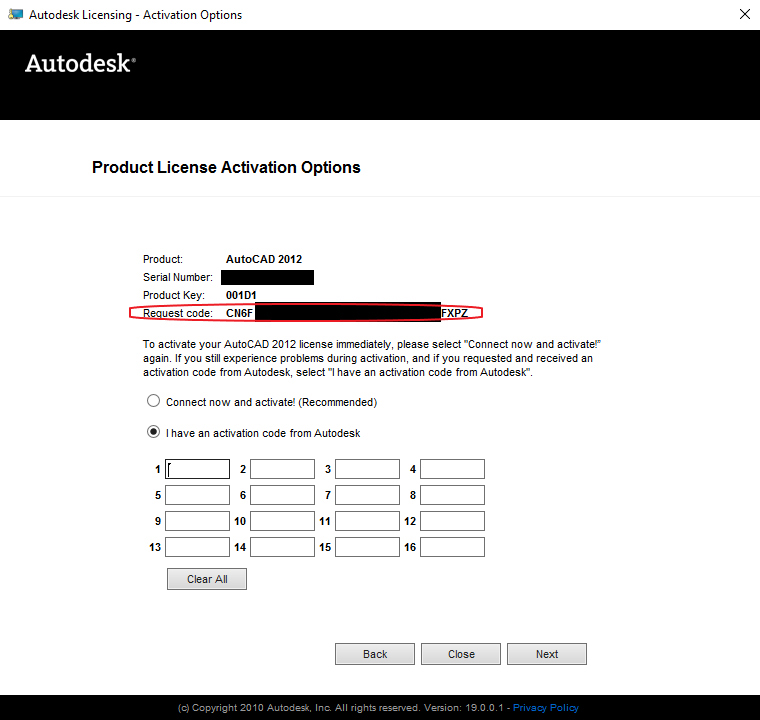
Копирайте кода на заявката, но не затваряйте помощника. Преминете към следващата част от ръководството.
2. Свържете се с чата за поддръжка на Autodesk, получете код за активиране и завършете активирането
Влезте в профила си в Autodesk и отидете на https://www.autodesk.com/support/contact-support, за да се свържете със сътрудник по поддръжката.
Изберете „Downloading and installing software“ → „Something else“.
Изберете вашия продукт (AutoCAD, Inventor и др.) и опишете накратко заявката си (вижте примера в полето по-долу), след което изберете „See options“.
I would like to request activation of the perpetual-licensed AutoCAD 2018 product I've purchased. Please provide an activation code.
Настоявайте пред чатбота случаят да бъде прехвърлен към реален сътрудник.
След като се свържете със сътрудник, опишете отново заявката си – че искате да получите код за активиране за вашия продукт. Ще бъдете подканени да предоставите своя сериен номер и кода на заявката, получен от екрана за лицензиране на програмата на Autodesk.
В замяна сътрудникът трябва да ви изпрати код за активиране за съответната версия на софтуера.
Забележка: Сътрудниците на Autodesk може да ви информират, че вече не предоставят поддръжка за активиране на безсрочни продукти на Autodesk. Не приемайте този отговор! Имате пълното право да изискате да ви бъде предоставен код за активиране.
След като вашият код за активиране бъде успешно генериран, върнете се към екрана за лицензиране на програмата на Autodesk, въведете кода за активиране в полетата и щракнете върху „Next“. Имайте предвид, че кодът за активиране не е задължително да запълни всички 16 полета.
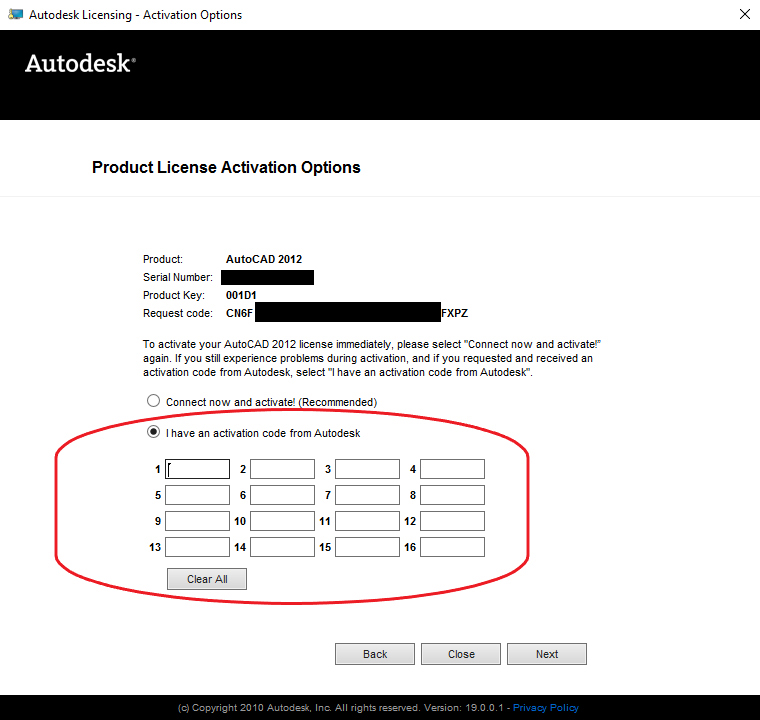
Вашият продукт на Autodesk вече е активиран.