Как да използвате Forscope Remote Help
Позволете ни да ви помогнем да подготвите софтуера си за работа за нула време с връзката Forscope Remote Help.
Нуждаете се от помощ при инсталирането или активирането на продукти, които сте закупили от нас? С Forscope Remote Help можем да се свържем с вашето устройство и да отстраним проблемите със софтуера вместо вас. Бързо, безопасно и лесно е.
Ръководство стъпка по стъпка
I. Изтеглете Forscope Remote Help
Кликнете върху бутона по-долу, за да изтеглите приложението Forscope Remote Help (персонализирана преносима версия на приложението TeamViewer).
Изтеглете Forscope Remote Help
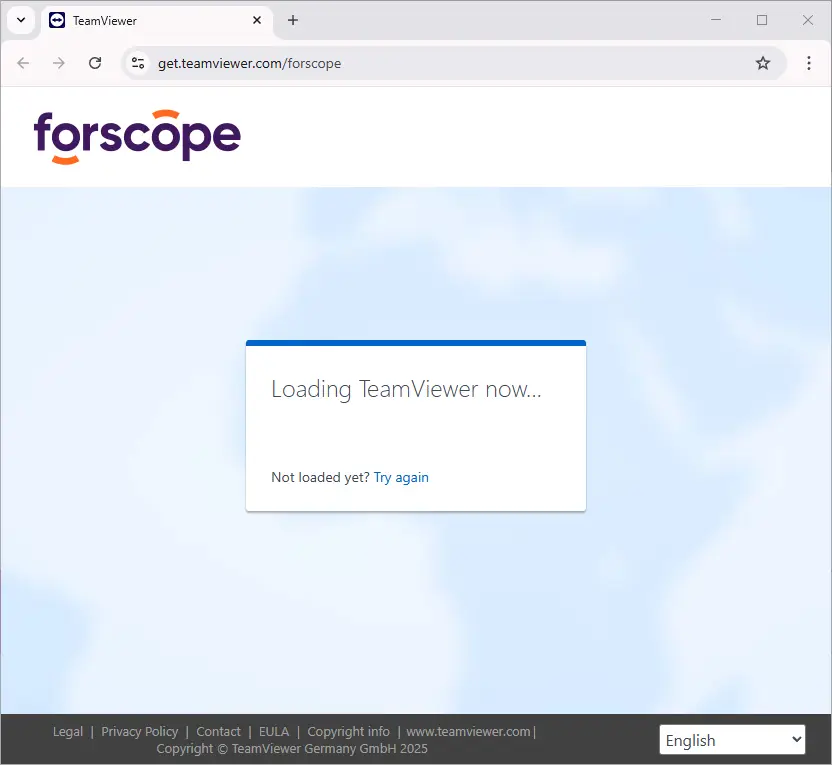
Страницата трябва да изглежда като на снимката по-долу и изтеглянето трябва да започне незабавно.
II. Настройте отдалечената връзка
Отворете файла TeamViewerQS.exe. Веднага ще се появи малък прозорец.
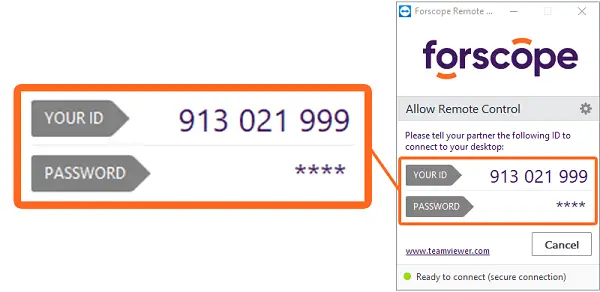
За да започнете защитената връзка, трябва да споделите своя ИД номер с нашия екип за поддръжка – можете да направите това по имейл.
Отговорното лице от нашия екип за поддръжка ще се свърже с вашето устройство и ще започне да отстранява проблема с продукта. Тапетът на работния ви плот ще стане черен и ние ще виждаме нещо подобно на това:
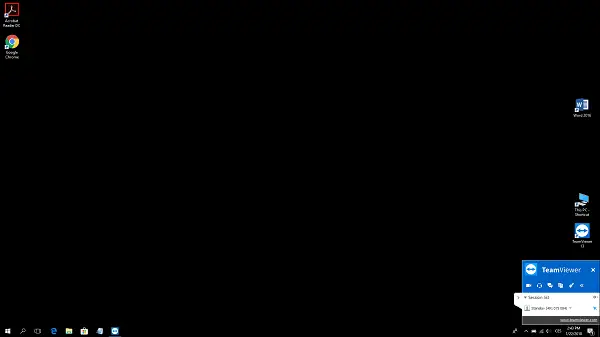
Отговорното лице сега ще пристъпи към предоставяне на решение на проблема, който сте посочили преди сесията.
ЧЗВ
Какво е Forscope Remote Help?
Това е програма, която позволява на нашия висококвалифициран екип за поддръжка на клиенти да ви помага от разстояние, като се свързва директно с вашето устройство и отстранява проблеми, които може да имате със софтуера, който сте закупили от нас. Всеки компютър или лаптоп може да има специфични настройки, които могат да затруднят правилното инсталиране на продуктите сами. Ние използваме безопасното и сигурно приложение TeamViewer, за да предоставим тази услуга.
Защо това е чудесен начин за отстраняване на проблеми с вашия продукт?
Това е бързо и лесно и ще ви позволи да започнете да използвате продукта си възможно най-скоро.
Единственото нещо, което трябва да направите, е да се свържете с представител от нашия отдел за обслужване на клиенти и да стартирате приложението TeamViewer. Отговорното лице ще обясни всичко и ще ви преведе през целия процес. След това просто ще седнете и ще гледате как отстраняват проблема с продукта вместо вас.
Нашият квалифициран екип за поддръжка може да разрешава проблеми с настройката на вашия продукт в реално време.
Безопасно ли е?
Приложението TeamViewer, което използваме за връзка за отдалечена помощ, прилага най-високите стандарти за сигурност, така че вашият компютър ще бъде напълно защитен от началото до края.
Целият процес се записва, което означава, че ако имате притеснения относно някое действие, което нашият представител е предприел по време на сесията, можем да прегледаме записа, за да видим дали всичко е направено правилно.
Можете да натиснете клавиша ESC по всяко време, за да прекъснете незабавно текущата отдалечена връзка. Това може да е полезно, ако имате входящо повикване или трябва да оставите компютъра си без надзор за известно време, например.
Тапетът на работния ви плот ще изглежда черен, но ако има файлове или работещи програми, които не желаете да виждаме, просто ги затворете, преди да започне връзката.
Нуждаете се от допълнителна помощ? Свържете се с нас.