Как да деинсталирате продуктови ключове за Windows
Ръководство стъпка по стъпка за деинсталиране на продуктови ключове за Windows.
Ръководство стъпка по стъпка
1. Отворете командния ред като администратор
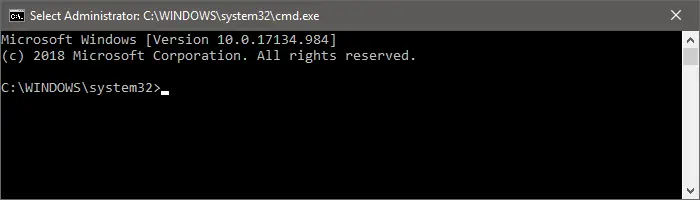
2. Проверете състоянието на лиценза
Въведете следната команда:
slmgr.vbs /dliЩе се появи малък прозорец, показващ текущото състояние на лиценза на вашата операционна система.
Ако **Windows е активиран**, резултатът ще бъде подобен на това изображение:
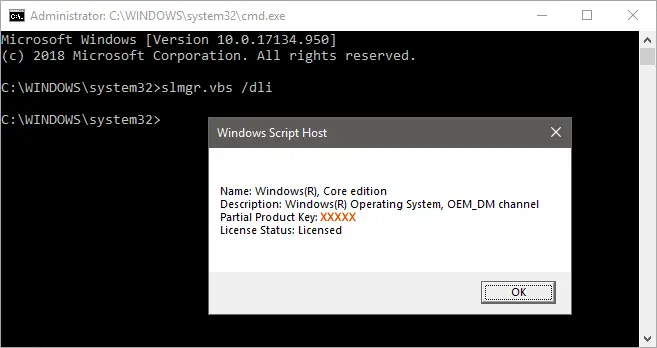
Забележка: В цялата статия използваме оранжеви X-ове върху оригиналните символи в примерите от съображения за сигурност.
Ако **Windows не е активиран**, резултатът ще бъде подобен на това изображение:
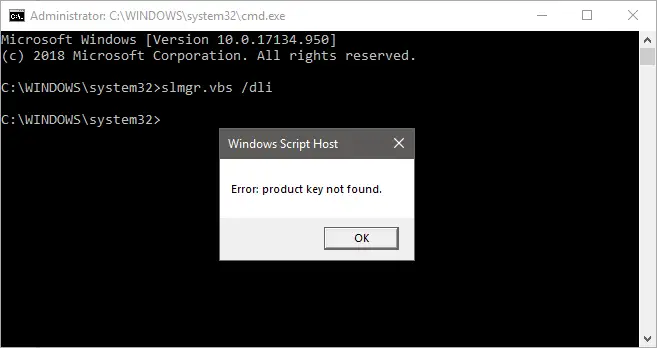
В този случай не е необходимо да правите нищо друго.
3. Деинсталирайте продуктовия ключ
Въведете следната команда:
slmgr.vbs /upkТрябва да получите следния изскачащ прозорец:
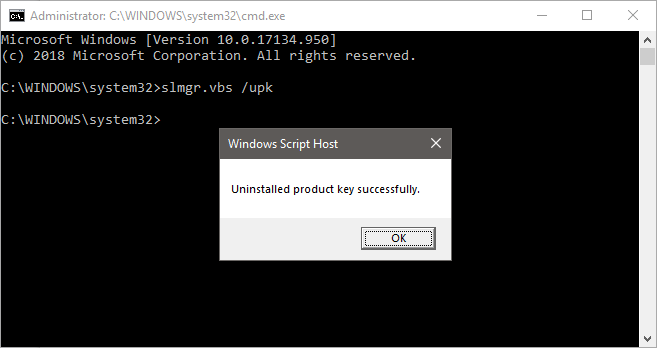
След това операционната система ще бъде в нелицензирано състояние (деактивирана), освен ако не бъде инсталиран нов продуктов ключ.
4. Изчистете системния регистър
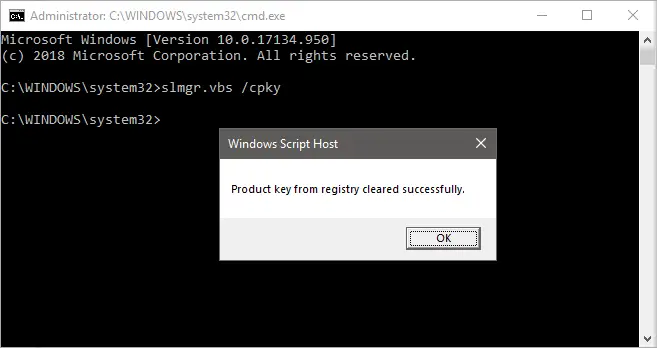
След като премахнете ключа, продължете със следната команда:
slmgr.vbs /cpkyИзскачащият прозорец ще съдържа следното съобщение:
5. Нулирайте пробния период
Тази стъпка е по избор – тя ви дава допълнителни 30 дни, за да активирате текущо деактивираната операционна система Windows с оригинален продуктов ключ.
За да нулирате обратното броене на пробния период, въведете следната команда:
slmgr.vbs /rearmИзскачащият прозорец ще съдържа следното съобщение:
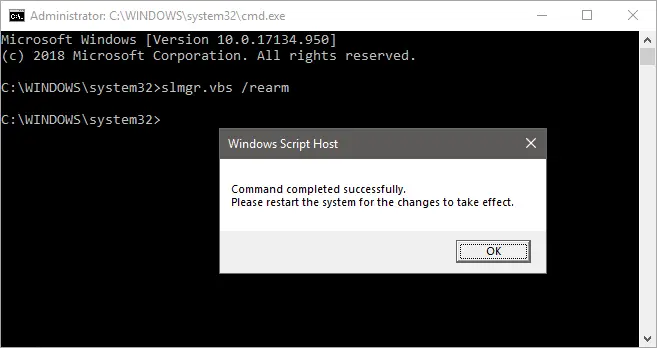
Рестартирайте устройството, за да приложите пробния период отново.