Как да деинсталирате продуктови ключове на Office
Ръководство стъпка по стъпка за деинсталиране на продуктови ключове на Office.
Ръководство стъпка по стъпка
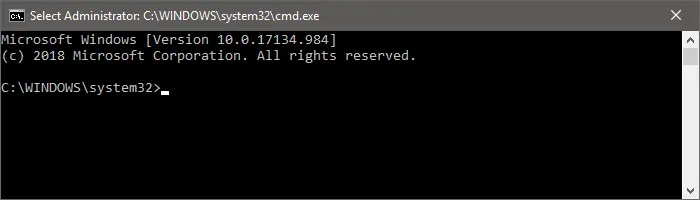
1. Отворете Command Prompt като администратор
2. Отидете до правилната папка
Променете текущата папка до мястото, където се намира софтуерът за лицензиране на Office. Командата не е еднаква за всички версии на Office – копирайте тази, която съответства на вашата архитектура на Windows и Office:
Office 2010
За 32-битов Windows + 32-битов Office или 64-битов Windows + 64-битов Office, използвайте:
cd C:\Program Files\Microsoft Office\Office14За 64-битов Windows + 32-битов Office, използвайте:
cd C:\Program Files (x86)\Microsoft Office\Office14Office 2013
За 32-битов Windows + 32-битов Office или 64-битов Windows + 64-битов Office, използвайте:
cd C:\Program Files\Microsoft Office\Office15За 64-битов Windows + 32-битов Office, използвайте:
cd C:\Program Files (x86)\Microsoft Office\Office15Office 2016 / 2019 / 2021 / 2024
За 32-битов Windows + 32-битов Office или 64-битов Windows + 64-битов Office, използвайте:
cd C:\Program Files\Microsoft Office\Office16За 64-битов Windows + 32-битов Office, използвайте:
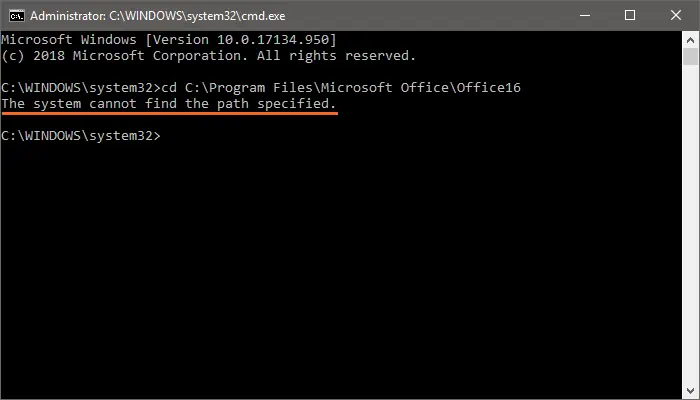
cd C:\Program Files (x86)\Microsoft Office\Office16Съвет: Ако не сте сигурни коя команда трябва да използвате, просто ги пробвайте, докато спрете да получавате съобщението „The system cannot find the path specified.“
Въведена е грешна команда = системата не може да намери посочения път
3. Проверете състоянието на лиценза
Въведете следната команда:
cscript ospp.vbs /dstatusАко Office е активиран, резултатът ще бъде подобен на това изображение:
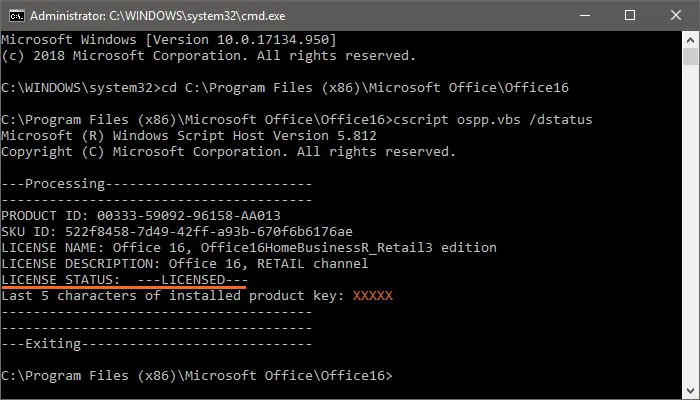
Забележка: В цялата статия използваме оранжеви X-ове върху оригиналните символи в примерите от съображения за сигурност.
Ако Office не е активиран (в пробен период), резултатът ще бъде подобен на това изображение:
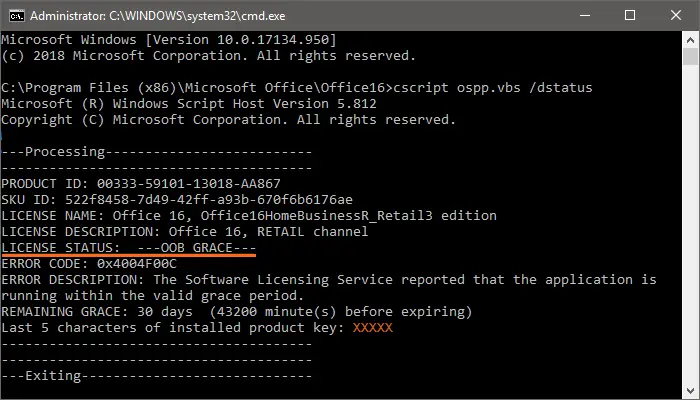
В този случай не е необходимо да правите нищо друго.
4. Деинсталирайте продуктовия ключ
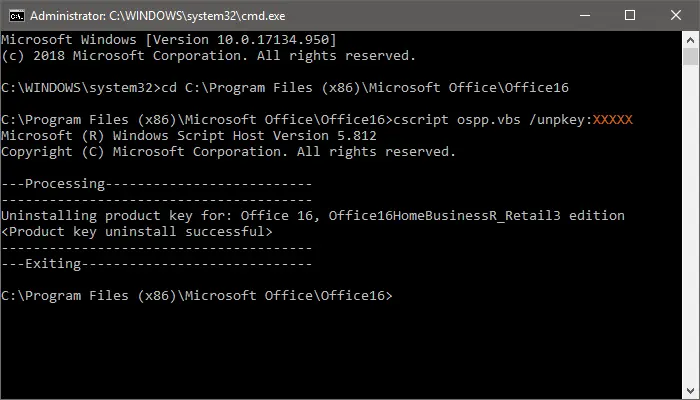
Въведете следната команда:
cscript ospp.vbs /unpkey:XXXXXНа мястото на XXXXX трябва да въведете последните 5 символа от продуктовия ключ, който искате да деинсталирате – имате ги в резултата от командата за статус в предишната стъпка
5. Проверете деинсталацията
Използвайте отново командата за статус, за да се уверите, че процесът е завършен:
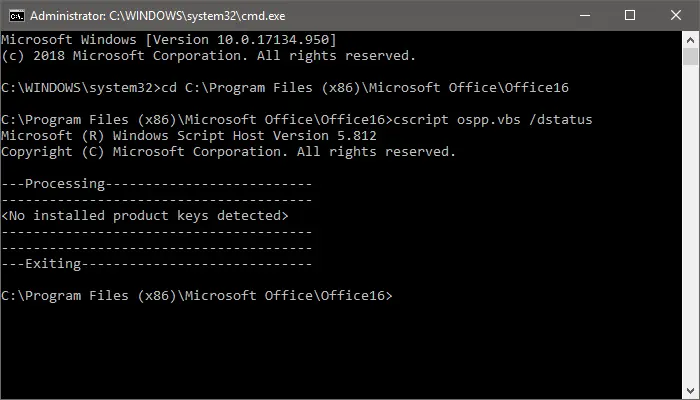
cscript ospp.vbs /dstatusАко получите следния резултат, вашият Office вече е деактивиран: