Как да активирате Windows 10 ESU (само за потребители!)
Това ръководство показва как да активирате безплатните разширени актуализации за сигурност (ESU) на Microsoft за Windows 10.
ВАЖНО:
Безплатният план ESU не е наличен за фирми – той е предназначен само за потребители в Европейския съюз.
Преди да продължите с регистрацията, моля, уверете се, че сте влезли в Windows с личния си акаунт в Microsoft.
Ръководство стъпка по стъпка
I. Актуализирайте системата си
Отидете на Настройки → Windows Update.
Актуализирайте операционната си система с всички налични корекции и пачове – в противен случай регистрацията за ESU няма да бъде успешна.
II. Регистрирайте се за ESU
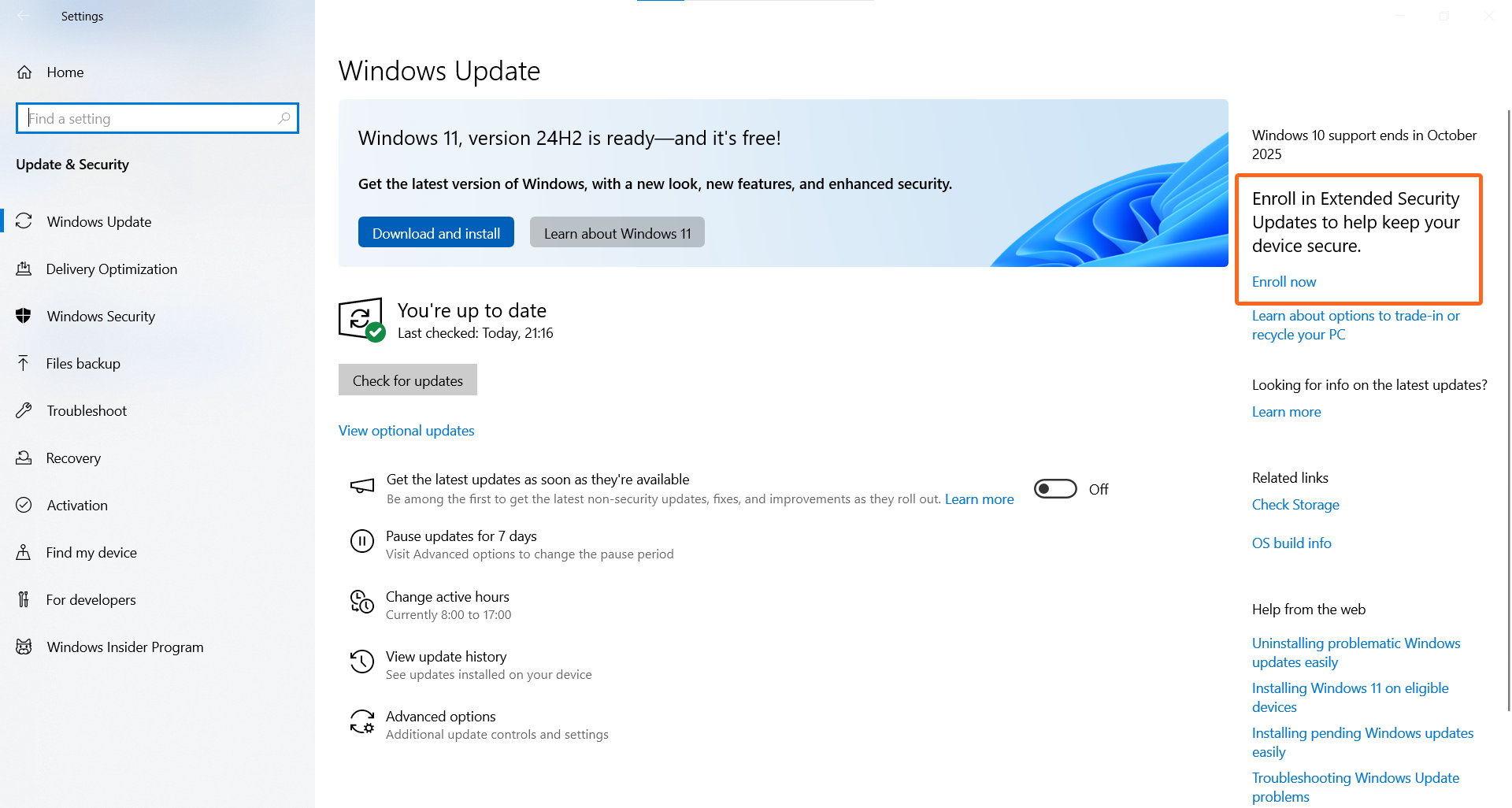
След като се уверите, че системата ви е актуална, кликнете върху Записване сега под Записване в разширени актуализации за сигурност, намиращо се в горния десен ъгъл на прозореца на Windows Update.
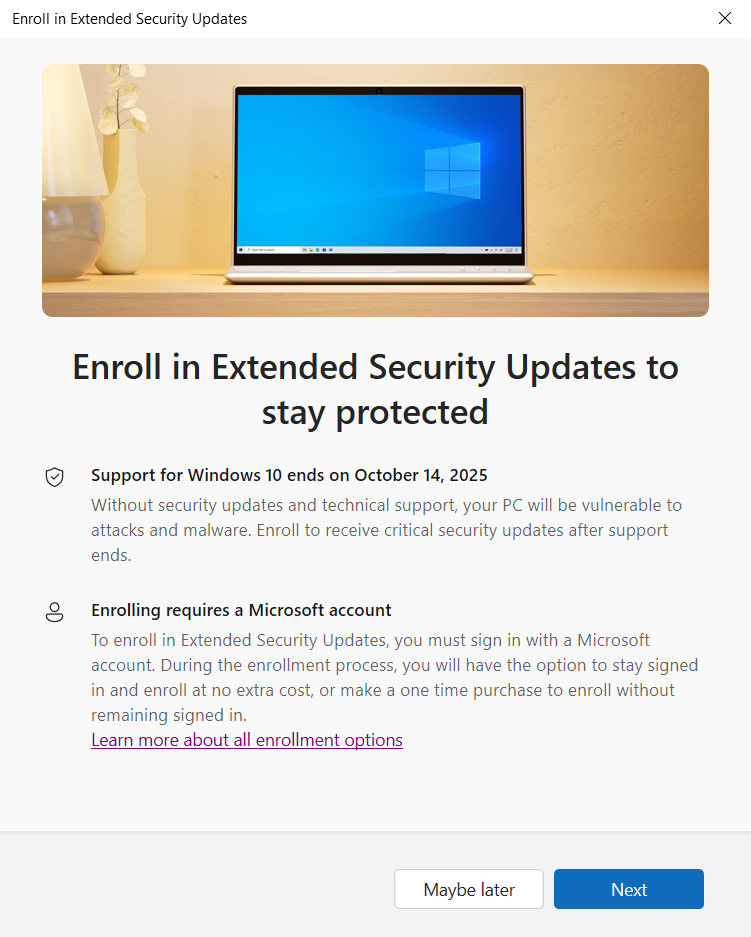
Ще изскочи нов прозорец – кликнете Напред, за да започнете процеса на регистрация.
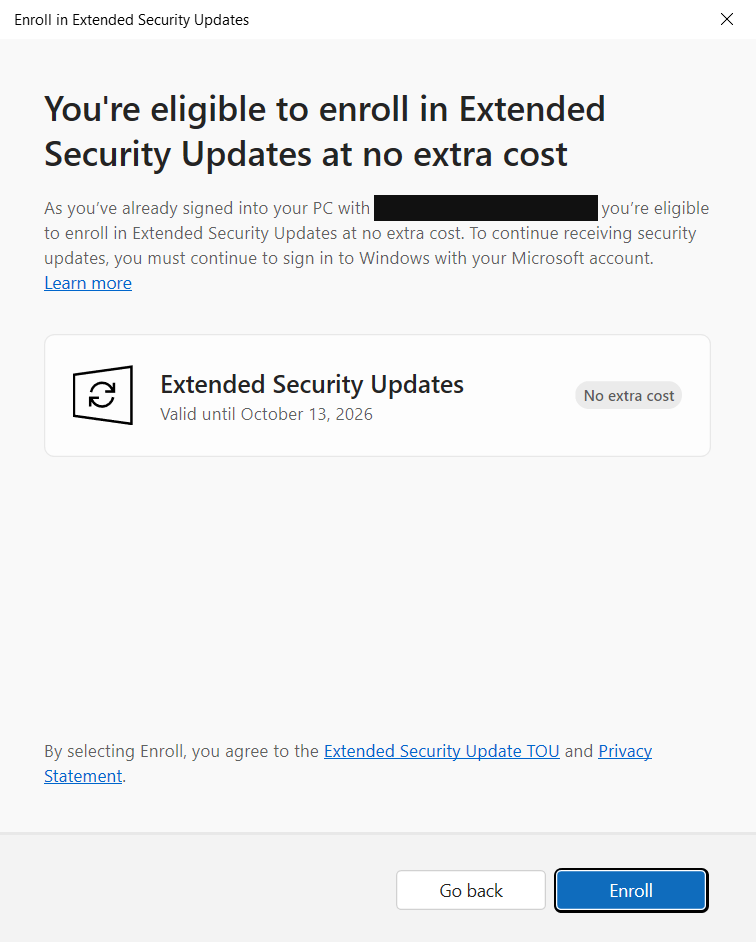
Ако сте влезли с личния си акаунт в Microsoft на устройството, ще имате опцията да се регистрирате безплатно – в противен случай ще бъдете подканени да направите покупка. Кликнете Записване, за да потвърдите избрания план за поддръжка.
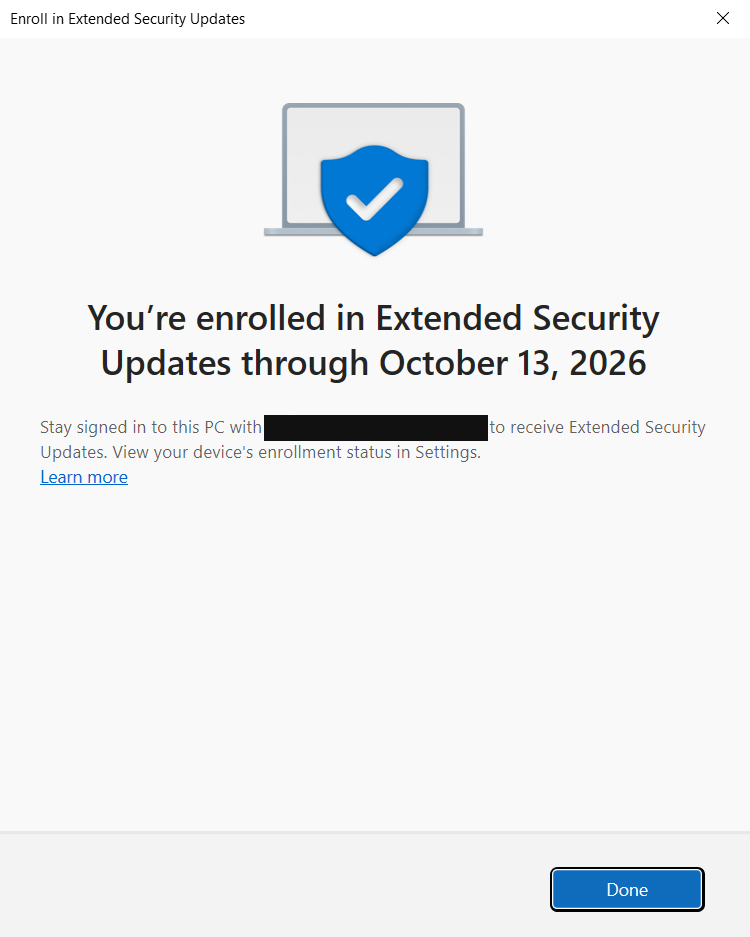
След като регистрацията приключи, кликнете Готово, за да затворите прозореца за активиране.
III. Проверете за успешна регистрация
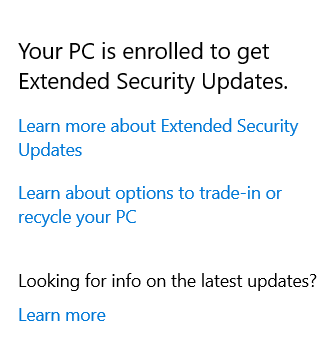
Можете да потвърдите регистрацията, като се върнете в прозореца с настройки на Windows Update и проверите горния десен ъгъл на Windows Update – сега там ще пише Вашият компютър е регистриран за получаване на разширени актуализации за сигурност.
ЧЗВ
Колко устройства могат да използват един ESU лиценз?
Вашият ESU лиценз може да се използва за до 10 устройства, след като се регистрирате за ESU.Колко дълго мога да използвам безплатния Windows 10 ESU?
Този план приключва на 13 октомври 2026 г.Къде мога да намеря повече информация за ESU?
За допълнителни подробности посетете Разширени актуализации за сигурност на Windows 10 (ESU).