Как да активирате Windows офлайн (чрез портала за активиране на продукти на Microsoft)
Ръководство стъпка по стъпка за активиране на продукти на Windows чрез портала за активиране на продукти на Microsoft.
ВАЖНО: За използване на услугата е необходим акаунт в Microsoft. Следващите стъпки няма да присвоят никакъв продукт или услуга към вашия акаунт в Microsoft и/или Admin Center.
Преди да продължите с активирането, моля, уверете се, че:
вашият продуктов ключ е валиден за версията, която активирате;
имате друго устройство с интернет до себе си (напр. вашия телефон).
Ръководство стъпка по стъпка
I. Въведете продуктовия ключ
Изключете интернета на устройството, което активирате – тази стъпка е от решаващо значение.
Отворете Настройки → Актуализиране и защита → Активиране → Промяна на продуктовия ключ.
Въведете продуктовия ключ и щракнете върху Напред.
Щракнете върху Активиране. Ще се появи съобщение, указващо, че системата в момента е офлайн. Затворете го и продължете със следващите стъпки.
II. Получете идентификационния си номер за инсталация
Отидете на Настройки → Актуализиране и защита → Активиране → Активиране по телефона
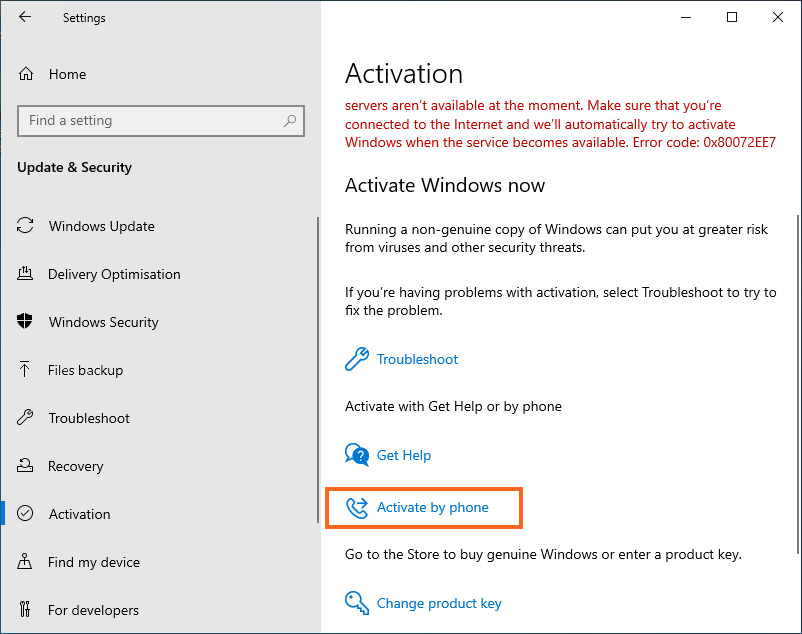
Изберете вашето местоположение от падащия списък, след което Напред.
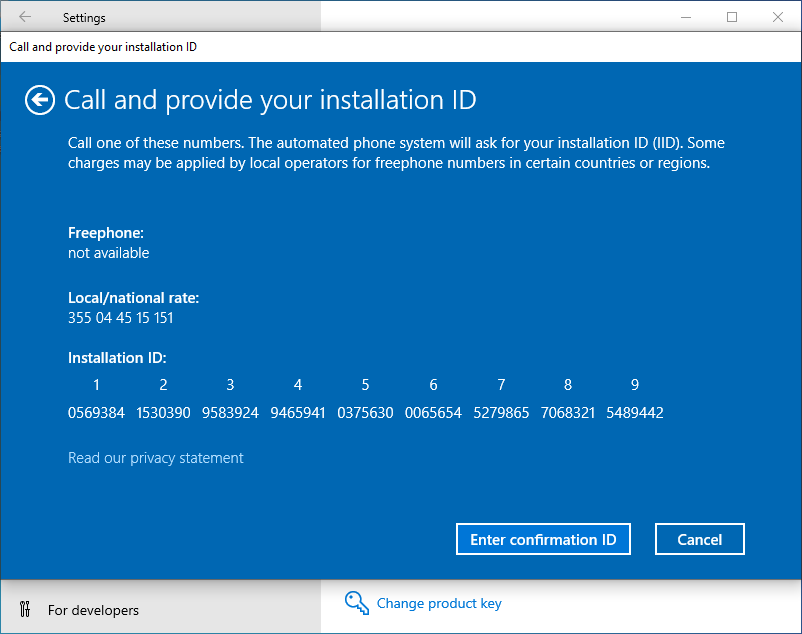
Ще се отвори прозорец с вашия идентификационен номер за инсталация. Дръжте го отворен – ще трябва да въведете идентификационния номер за потвърждение, получен от следващите стъпки.
III. Използвайте портала за активиране на Microsoft
На друго устройство с активна интернет връзка (напр. вашия телефон) отидете на портала за активиране на продукти на Microsoft: https://visualsupport.microsoft.com/.
Влезте с вашия акаунт в Microsoft.
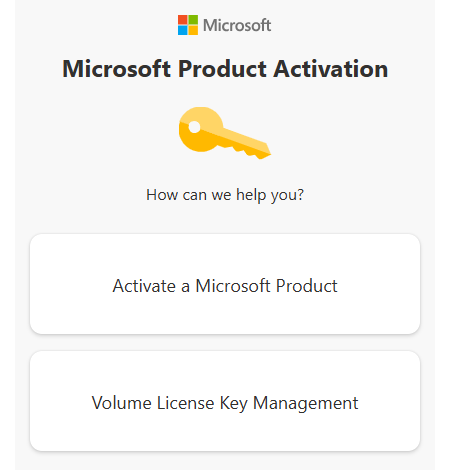
Изберете Активиране на продукт на Microsoft.
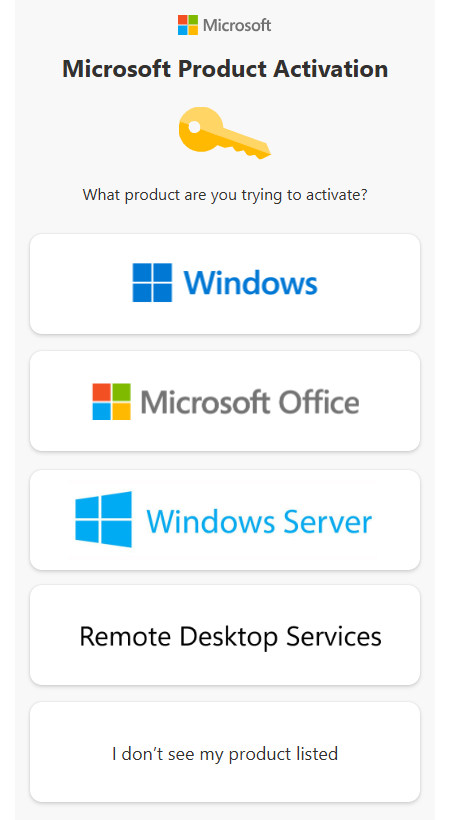
Изберете Windows.
Изберете версията на продукта си, напр. Windows 10 или Windows 11.
Въведете идентификационния номер за инсталация, който сте получили по-рано, и щракнете върху Изпращане.
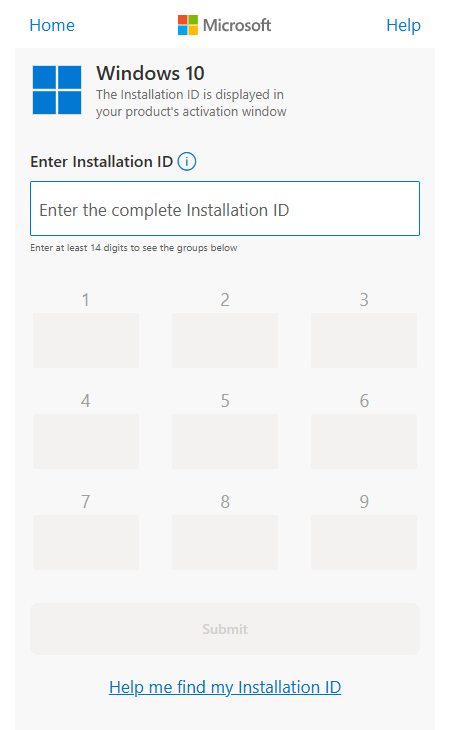
След валидиране ще получите дълъг идентификационен номер за потвърждение – запишете го внимателно.
IV. Въведете идентификационния номер за потвърждение
Върнете се към съветника за активиране – на екрана, където сте копирали идентификационния си номер за инсталация, ще видите бутон Въвеждане на идентификационен номер за потвърждение – щракнете върху него.
Въведете номерата, предоставени от портала за активиране, в съответните полета.
Щракнете върху Активиране, за да финализирате процеса.